<?xml version="1.0" encoding="UTF-8" ?>
<rdf:RDF
  xmlns:rdf="http://www.w3.org/1999/02/22-rdf-syntax-ns#"
  xmlns="http://purl.org/rss/1.0/"
  xmlns:dc="http://purl.org/dc/elements/1.1/"
  xmlns:content="http://purl.org/rss/1.0/modules/content/">
  <channel rdf:about="https://lemur.no-mania.com/RSS/100/">
    <title>Lemur Info JP</title>
    <link>https://lemur.no-mania.com/</link>
    <atom10:link xmlns:atom10="http://www.w3.org/2005/Atom" rel="self" type="application/rss+xml" href="https://lemur.no-mania.com/RSS/" />
    <atom10:link xmlns:atom10="http://www.w3.org/2005/Atom" rel="hub" href="http://pubsubhubbub.appspot.com/" />
    <description>iOS版Lemurのチュートリアル＆ティップスを公開。まずは日本語版が無いユーザーマニュアルの翻訳から！</description>
    <dc:language>ja</dc:language>
    <dc:date>2012-05-15T18:07:23+09:00</dc:date>
    <items>
    <rdf:Seq>
      <rdf:li rdf:resource="https://lemur.no-mania.com/lemur%E3%83%A6%E3%83%BC%E3%82%B6%E3%83%BC%E3%83%9E%E3%83%8B%E3%83%A5%E3%82%A2%E3%83%AB/%E7%9B%AE%E6%AC%A1" />
      <rdf:li rdf:resource="https://lemur.no-mania.com/lemur%E3%83%A6%E3%83%BC%E3%82%B6%E3%83%BC%E3%83%9E%E3%83%8B%E3%83%A5%E3%82%A2%E3%83%AB/%E7%AC%AC%EF%BC%91%E7%AB%A0%20-%20%E3%82%88%E3%81%86%E3%81%93%E3%81%9D" />
      <rdf:li rdf:resource="https://lemur.no-mania.com/lemur%E3%83%A6%E3%83%BC%E3%82%B6%E3%83%BC%E3%83%9E%E3%83%8B%E3%83%A5%E3%82%A2%E3%83%AB/%E7%AC%AC%EF%BC%92%E7%AB%A0%20-%20%E5%9F%BA%E6%9C%AC%E6%A6%82%E5%BF%B5" />
      <rdf:li rdf:resource="https://lemur.no-mania.com/lemur%E3%83%A6%E3%83%BC%E3%82%B6%E3%83%BC%E3%83%9E%E3%83%8B%E3%83%A5%E3%82%A2%E3%83%AB/%E7%AC%AC%EF%BC%93%E7%AB%A0%20-%20%E6%8E%A5%E7%B6%9A%E3%81%A8%E8%A8%AD%E5%AE%9A" />
      <rdf:li rdf:resource="https://lemur.no-mania.com/lemur%E3%83%A6%E3%83%BC%E3%82%B6%E3%83%BC%E3%83%9E%E3%83%8B%E3%83%A5%E3%82%A2%E3%83%AB/%E7%AC%AC%EF%BC%94%E7%AB%A0%20-%20%E3%82%A4%E3%83%B3%E3%82%B9%E3%83%88%E3%83%BC%E3%83%AB" />
      <rdf:li rdf:resource="https://lemur.no-mania.com/lemur%E3%83%A6%E3%83%BC%E3%82%B6%E3%83%BC%E3%83%9E%E3%83%8B%E3%83%A5%E3%82%A2%E3%83%AB/%E7%AC%AC%EF%BC%95%E7%AB%A0%20-%20lemur%20editor%E3%81%AE%E7%B4%B9%E4%BB%8B" />
      <rdf:li rdf:resource="https://lemur.no-mania.com/lemur%E3%83%A6%E3%83%BC%E3%82%B6%E3%83%BC%E3%83%9E%E3%83%8B%E3%83%A5%E3%82%A2%E3%83%AB/%E7%AC%AC6%E7%AB%A0%20-%20%E6%9C%80%E5%88%9D%E3%81%AE%E4%B8%80%E6%AD%A9" />
      <rdf:li rdf:resource="https://lemur.no-mania.com/lemur%E3%83%A6%E3%83%BC%E3%82%B6%E3%83%BC%E3%83%9E%E3%83%8B%E3%83%A5%E3%82%A2%E3%83%AB/%E4%BB%98%E9%8C%B2%EF%BC%91%E3%80%80%E3%82%AD%E3%83%BC%E3%83%9C%E3%83%BC%E3%83%89%E3%82%B7%E3%83%A7%E3%83%BC%E3%83%88%E3%82%AB%E3%83%83%E3%83%88" />
      <rdf:li rdf:resource="https://lemur.no-mania.com/lemur%E3%83%A6%E3%83%BC%E3%82%B6%E3%83%BC%E3%83%9E%E3%83%8B%E3%83%A5%E3%82%A2%E3%83%AB/%E4%BB%98%E9%8C%B2%EF%BC%92%E3%80%80%E3%82%AA%E3%83%96%E3%82%B8%E3%82%A7%E3%82%AF%E3%83%88%E3%82%A2%E3%83%88%E3%83%AA%E3%83%93%E3%83%A5%E3%83%BC%E3%83%88" />
      <rdf:li rdf:resource="https://lemur.no-mania.com/lemur%E3%83%A6%E3%83%BC%E3%82%B6%E3%83%BC%E3%83%9E%E3%83%8B%E3%83%A5%E3%82%A2%E3%83%AB/%E4%BB%98%E9%8C%B2%EF%BC%93%E3%80%80%E3%82%AA%E3%83%96%E3%82%B8%E3%82%A7%E3%82%AF%E3%83%88%E3%81%AE%E5%A4%89%E6%95%B0" />
    </rdf:Seq>
    </items>
  </channel>

  <item rdf:about="https://lemur.no-mania.com/lemur%E3%83%A6%E3%83%BC%E3%82%B6%E3%83%BC%E3%83%9E%E3%83%8B%E3%83%A5%E3%82%A2%E3%83%AB/%E7%9B%AE%E6%AC%A1">
    <link>https://lemur.no-mania.com/lemur%E3%83%A6%E3%83%BC%E3%82%B6%E3%83%BC%E3%83%9E%E3%83%8B%E3%83%A5%E3%82%A2%E3%83%AB/%E7%9B%AE%E6%AC%A1</link>
    <title>目次</title>
    <description>目次
第１章 - ようこそ
第２章 - コンセプト
第３章 - 接続と設定
第４章 - インストール
第５章 - Lemur Editorの紹介
第６章 - 最初の一歩
第７章 - マッピング
第８章 - ターゲットの設定
第９章 - Lemur Editorをさらに使いこなす
...</description>
    <content:encoded><![CDATA[<span style="font-size:large"><span style="color:#9900FF">目次</span><br />
第１章 - ようこそ<br />
第２章 - コンセプト<br />
第３章 - 接続と設定<br />
第４章 - インストール<br />
第５章 - Lemur Editorの紹介<br />
第６章 - 最初の一歩<br />
<span style="color:#CCCCCC">第７章 - マッピング<br />
第８章 - ターゲットの設定<br />
第９章 - Lemur Editorをさらに使いこなす<br />
第10章 - 初歩的なスクリプティング<br />
第11章 - 高度なスクリプティグ<br />
第12章 - オブジェクト・リファレンス<br />
第13章 - パーサー・リファレンス<br />
第14章 - MIDIメッセージ・リファレンス</span><br />
付録１ - キーボードショートカット<br />
付録２ - オブジェクトアトリビュート<br />
付録３ - オブジェクトの変数<br />
付録４ - パーサリファレンス<br />
付録５ - MIDIリファレンス<br />
付録６ - 仕様<br />
</span>]]></content:encoded>
    <dc:subject>Lemurユーザーマニュアル</dc:subject>
    <dc:date>2012-03-12T07:28:49+09:00</dc:date>
    <dc:creator>DJ MiCL</dc:creator>
    <dc:publisher>NINJA BLOG</dc:publisher>
    <dc:rights>DJ MiCL</dc:rights>
  </item>
  <item rdf:about="https://lemur.no-mania.com/lemur%E3%83%A6%E3%83%BC%E3%82%B6%E3%83%BC%E3%83%9E%E3%83%8B%E3%83%A5%E3%82%A2%E3%83%AB/%E7%AC%AC%EF%BC%91%E7%AB%A0%20-%20%E3%82%88%E3%81%86%E3%81%93%E3%81%9D">
    <link>https://lemur.no-mania.com/lemur%E3%83%A6%E3%83%BC%E3%82%B6%E3%83%BC%E3%83%9E%E3%83%8B%E3%83%A5%E3%82%A2%E3%83%AB/%E7%AC%AC%EF%BC%91%E7%AB%A0%20-%20%E3%82%88%E3%81%86%E3%81%93%E3%81%9D</link>
    <title>第１章 - ようこそ</title>
    <description>第１章 - ようこそ

このたびはLiineが誇る、画期的な音楽＆メディア・アプリケーション・コントロール・ソフトウェアLemurをご選択いただき、ありがとうございます。かつてないそのモジュール性は、作曲からパフォーマンスまで、そしてより広い意味で、あなたと作業環境との関わり方を永遠に変えること...</description>
    <content:encoded><![CDATA[<span style="font-size:x-large">第１章 - ようこそ</span><br />
<br />
このたびはLiineが誇る、画期的な音楽＆メディア・アプリケーション・コントロール・ソフトウェアLemurをご選択いただき、ありがとうございます。かつてないそのモジュール性は、作曲からパフォーマンスまで、そしてより広い意味で、あなたと作業環境との関わり方を永遠に変えることになるでしょう。<br />
<br />
<span style="font-size:large">Lemurが出来ること</span><br />
<br />
Lemurはコントローラーです。パソコン上のソフトウェアや、サンプラー、シンセサイザーなど、接続された機器を実践的にコントロールするのが目的です。ソフトウェアや機器と通信する際、LemurはMIDIとOSC、２種類のプロトコルを使用します。従って、Lemurでコントロールするためには、ソフトウェア側はこのどちらかのプロトコルに対応している必要がります。また、iConnect MIDIやAlesis iO DockなどのCoreMIDI対応機器を経由して、MIDI機器を直接Lemur搭載のiOSデバイスに接続することも出来ます。<br />
<br />
<span style="font-size:large">Lemurが出来ないこと</span><br />
<br />
Lemurは単体で音を発することが出来ません。世の中にはその目的で作られた素晴らしいソフトウェアやハードウェアが豊富にあります。Lemurは、それらを効率よく、実践的に活用するためにあります。<br />
<br />
<span style="font-size:large">本マニュアルについて</span><br />
<br />
Lemurがコントロールできるソフトウェアの数は膨大ですので、その活用法の全てをここで紹介するわけにはいきません。従って、本マニュアルでは、あなたが使用するかもしれないあらゆるソフトウェアでのセットアップ・チュートリアルでは無く、Lemurを活用するのに必須な機能やコンセプトに焦点をあてて紹介いたします。本マニュアル以外にも、快適にLemurの使用を開始できるよう、追加のドキュメントやテンプレート、ビデオチュートリアルなどを公開していますので、是非、公式サイトも併せてご確認ください。<br />
<a href="http://liine.net" target="_blank">http://liine.net</a><br />
]]></content:encoded>
    <dc:subject>Lemurユーザーマニュアル</dc:subject>
    <dc:date>2012-03-10T06:28:47+09:00</dc:date>
    <dc:creator>DJ MiCL</dc:creator>
    <dc:publisher>NINJA BLOG</dc:publisher>
    <dc:rights>DJ MiCL</dc:rights>
  </item>
  <item rdf:about="https://lemur.no-mania.com/lemur%E3%83%A6%E3%83%BC%E3%82%B6%E3%83%BC%E3%83%9E%E3%83%8B%E3%83%A5%E3%82%A2%E3%83%AB/%E7%AC%AC%EF%BC%92%E7%AB%A0%20-%20%E5%9F%BA%E6%9C%AC%E6%A6%82%E5%BF%B5">
    <link>https://lemur.no-mania.com/lemur%E3%83%A6%E3%83%BC%E3%82%B6%E3%83%BC%E3%83%9E%E3%83%8B%E3%83%A5%E3%82%A2%E3%83%AB/%E7%AC%AC%EF%BC%92%E7%AB%A0%20-%20%E5%9F%BA%E6%9C%AC%E6%A6%82%E5%BF%B5</link>
    <title>第２章 - 基本概念</title>
    <description>第２章 - 基本概念

2.1 Lemur Editor

Lemurの主な特徴のひとつは、画面上に自分が必要なバーチャル・オブジェクトの種類を好きなだけ共存させられることです。そのため、あなたのアプリケーションと希望する操作性にぴったりマッチしたインターフェースをデザインすることが可能です...</description>
    <content:encoded><![CDATA[<span style="font-size:x-large">第２章 - 基本概念</span><br />
<br />
<span style="font-size:large">2.1 Lemur Editor</span><br />
<br />
Lemurの主な特徴のひとつは、画面上に自分が必要なバーチャル・オブジェクトの種類を好きなだけ共存させられることです。そのため、あなたのアプリケーションと希望する操作性にぴったりマッチしたインターフェースをデザインすることが可能です。これを可能にするために、デュアル・プラットフォーム（Mac OS XとWindows）対応の強力なインターフェース・デザイン・ユーティリィ、Lemur Editorが提供されています。<br />
<br />
<span style="font-size:large">2.2 Templates（テンプレート）</span><br />
<br />
Lemur Editorでは、コントロール・テンプレート（プロジェクトとも呼ばれる）をインポートするか、白紙から丸ごと作ることが可能です。Lemur Editorで作られたテンプレートは、JZMLファイルとしてあなたのハードディスクに保存可能です。<br />
<br />
また、テンプレートをLemur（iOSでバイス）の内蔵メモリに保存することも可能です。Lemur内のプロジェクトは、Settingsメニューの上段から参照できます。<br />
<br />
<span style="font-size:large">2.3 Pages（ページ）</span><br />
<br />
テンプレートは複数のページ（インターフェースとも呼ばれる）を持つことが出来ます。また、各ページは複数のオブジェクトを内包することが出来、それらをコンテナーに整理することも出来ます。テンプレートが持てるページ数やオブジェクト数はメモリーの空き容量によってのみ制限されるので、自由に創造力を発揮出来ることでしょう。<br />
<br />
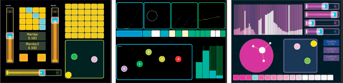
下図は３ページからなる典型的なLemurテンプレートの一例です。<br />
<br />
<img src="//lemur.no-mania.com/File/C2-01.png" alt="" /><br />
<br />
Lemurにロードされたテンプレートでは、スクリーン上部のタブをタップすることにより他のページに切り替えることが出来ます。<br />
<br />
<span style="font-size:large">2.4 Modules（モジュール）</span><br />
<br />
さらに、既存のテンプレートの一部分をモジュールとしてインポートすることも可能です。モジュールは再利用可能なインターフェースのパーツで、JZLIBファイルとして保存されます。モジュールは、オブジェクトやコンテナー、そしてページさえも含むことが出来ます。Liineのウェブサイトから入手可能なモジュールもありますし、ご自身で再利用したいアイテムのライブラリを構築することも可能です。実際、Lemurページの好きな範囲を、将来再利用するためにモジュールとして保存可能です。この機能により、今後、同じ作業を二度する必要はありません。制作過程の各目的に特化したパーツをモジュールとして保存し、再利用可能なページ素材のライブラリを強化して行くのが良いでしょう。<br />
<br />
Liineウェブサイトのユーザー・ライブラリーは、テンプレートやモジュールを集めたい方にとっての宝庫です。<br />
<br />
<span style="font-size:large">2.5 Objects（オブジェクト）</span><br />
<br />
Lemurの通信メッセージは主にオブジェクトで生成されます。オブジェクトが、あなたの指の動きを数値に変換するのです。Lemurには、それぞれ特性の異なるオブジェクトが多数用意されています。<br />
<br />
<img src="//lemur.no-mania.com/File/C2-02.jpg" alt="" />￼<br />
Breakpoint（ブレークポイント）<br />
￼<br />
<img src="//lemur.no-mania.com/File/C2-03.jpg" alt="" /><br />
Container（コンテナー）<br />
￼<br />
<img src="//lemur.no-mania.com/File/C2-04.jpg" alt="" /><br />
CustomButton（カスタムボタン）<br />
￼<br />
<img src="//lemur.no-mania.com/File/C2-05.jpg" alt="" /><br />
Fader（フェーダー）<br />
￼<br />
<img src="//lemur.no-mania.com/File/C2-06.jpg" alt="" /><br />
MultiBall（マルチボール）<br />
￼<br />
<img src="//lemur.no-mania.com/File/C2-07.jpg" alt="" /><br />
Knob（ノブ）<br />
￼<br />
<img src="//lemur.no-mania.com/File/C2-08.jpg" alt="" /><br />
SurfaceLCD（サーフィスLCD）<br />
￼<br />
<img src="//lemur.no-mania.com/File/C2-09.jpg" alt="" /><br />
Leds（LED）<br />
￼<br />
<img src="//lemur.no-mania.com/File/C2-10.jpg" alt="" /><br />
Text（テキスト）<br />
￼<br />
<img src="//lemur.no-mania.com/File/C2-11.jpg" alt="" /><br />
LemurMenu（Lemurメニュー）<br />
￼<br />
<img src="//lemur.no-mania.com/File/C2-12.jpg" alt="" /><br />
Monitor（モニター）<br />
￼<br />
<img src="//lemur.no-mania.com/File/C2-13.jpg" alt="" /><br />
MultiSlider（マルチスライダー）<br />
￼<br />
<img src="//lemur.no-mania.com/File/C2-14.jpg" alt="" /><br />
Pads（パッド）<br />
￼<br />
<img src="//lemur.no-mania.com/File/C2-15.jpg" alt="" /><br />
Range（レンジ）<br />
￼<br />
<img src="//lemur.no-mania.com/File/C2-16.jpg" alt="" /><br />
RingArea（リングエリア）<br />
￼<br />
<img src="//lemur.no-mania.com/File/C2-17.jpg" alt="" /><br />
SignalScope（シグナルスコープ）<br />
￼<br />
<img src="//lemur.no-mania.com/File/C2-18.jpg" alt="" /><br />
Switches（スイッチ）<br />
<br />
<span style="font-size:large">2.6 Variables（変数）</span><br />
<br />
殆どのオブジェクトは、そのオブジェクトの状態を反映し、指でタッチしたときに変化するいくつかの変数を持っています。例えば、フェーダーのX変数は、フェーダー・キャップ（物理的なフェーダーを操作するときに触る部分）の位置を反映しますし、スイッチであればオン・オフを反映します。これらの変数は全て外部のソフトウェアからも、そして、スクリプトや、テンプレート内の他のオブジェクトからもコントロールできます。<br />
<br />
これらの内蔵された変数に加え、Lemurでは自身で作成した数式に従うユーザー定義の変数も作成できます。<br />
<br />
変数はオブジェクト中にローカルに存在し、外部からの参照はアドレスを用いるものもありますが、テンプレート内のオブジェクト全てが参照できるよう、グローバルに定義することも可能です。<br />
<br />
変数は多次元の場合もあります。例えばノブはひとつの変数しか持ちませんが、マルチボールはボールのX・Y座標と、ボールの明るさを示すZ変数、合計３つの変数を持っています。また、マルチボールの変数は、いずれもボールの数だけ項を持った数列をなしています。<br />
<br />
内蔵されたTime変数は特筆すべき特徴を持っています。Time変数は、Lemurが起動されてからの時間経過をミリ秒単位で表します。Lemurの他の関数や演算子と組み合わせれば、時間に応じて変化する数のシーケンスを各種生成できます。<br />
<br />
<span style="font-size:large">2.7 Scripts（スクリプト）</span><br />
<br />
スクリプトを使えば、特定の作業を特定の場合に実施するようLemurに指示できます。スイッチが投入されたときにマルチスライダーの色が変わるといった簡単なものから、マルチボールのボールが特定の軌道に沿うように指示するといった複雑なものまで、可能性は無限大です。<br />
<br />
<span style="font-size:large">2.8 OSC</span><br />
<br />
Lemurは、MIDIに比べてレイテンシーが小さい、データ容量が大きい、32bitの数値精度、柔軟性と設定の簡便さといった利点を持つOSC（Open Sound Control）プロトコルに対応しています。サポートするアプリ（Max/MSP、Reaktor、Circle、Modul8、 Resolume Avenue…） も増えつつあり、OSCはリアルタイム・コントロールとヒューマン・マシン・インターフェイシングの分野に新時代をもたらしました。<br />
<br />
<span style="font-size:large">2.9 MIDI</span><br />
<br />
もちろん、LemurはMIDIプロトコルにも対応し、全てのMIDIメッセージを送受信できます。内蔵された変数やユーザー定義の変数のいずれにも、自由にMIDIメッセージをアサインできるほか、スクリプトからメッセージを送信することや、受信したメッセージをきっかけにスクリプトを実行することも出来ます。<br />
<br />
<span style="font-size:large">2.10 Lemur Daemon</span><br />
<br />
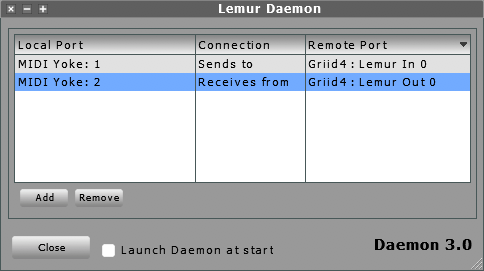
Lemur Daemonはコンピューターのバックグラウンドで実行される小さなヘルパーアプリです。Lemurとコンピューター内のMIDIポート間のMIDIデータ通信を制御します。Lemur Daemonは起動時に自動的にあらゆるMIDIポート（コンピューターに接続されたハードウェアやバーチャルポートを含む）をスキャンし、ネットワーク内のLemurから接続できるようにします。さらに、MacではDaemon InputsとDaemon OutputsというLemur用のバーチャルポートも生成され、お使いのMIDI対応アプリから設定・使用できるようになります。PCとLemurでMIDIを使うには、loopMIDIやloopbe、MIDI Yokeといったサードパーティ製のMIDIポートを提供してくれるツールが必要です。<br />
<br />
<span style="font-size:large">2.11 Targets（ターゲット）<br />
</span><br />
ネットワーク指向のLemurは同時に複数のアプリケーションをコントロールしたり、複数のコンピューターで走らせたアプリケーションをコントロールすることが出来ます。各デバイス上の各アプリケーションは異なるTargetを経由してコントロールされます。Lemurには、８つのLemur Daemonターゲットと８つのOSCターゲットが装備されています。<br />
<br />
Lemur DaemonターゲットはMIDI入力とMIDI出力のペアから成ります。OSCターゲットはIPアドレス（またはホスト名）とポートナンバーから成ります。それぞれの変数を異なるターゲットに割り当てたり、出力系の関数を含むスクリプトを使用することにより、どんなに複雑なセットアップでも１つのLemurページから全てをコントロールすることが出来ます。<br />
<br />
Lemur Daemonさえ起動していれば、ネットワーク上のどのコンピューターのMIDIポートにでも接続できます。Lemur内のLemur Daemonターゲット設定で、ネットワーク上で起動中のLemur Daemonのリストを閲覧したり、各マシン上の目的のMIDIポートに接続することが出来ます。]]></content:encoded>
    <dc:subject>Lemurユーザーマニュアル</dc:subject>
    <dc:date>2012-03-09T12:00:00+09:00</dc:date>
    <dc:creator>DJ MiCL</dc:creator>
    <dc:publisher>NINJA BLOG</dc:publisher>
    <dc:rights>DJ MiCL</dc:rights>
  </item>
  <item rdf:about="https://lemur.no-mania.com/lemur%E3%83%A6%E3%83%BC%E3%82%B6%E3%83%BC%E3%83%9E%E3%83%8B%E3%83%A5%E3%82%A2%E3%83%AB/%E7%AC%AC%EF%BC%93%E7%AB%A0%20-%20%E6%8E%A5%E7%B6%9A%E3%81%A8%E8%A8%AD%E5%AE%9A">
    <link>https://lemur.no-mania.com/lemur%E3%83%A6%E3%83%BC%E3%82%B6%E3%83%BC%E3%83%9E%E3%83%8B%E3%83%A5%E3%82%A2%E3%83%AB/%E7%AC%AC%EF%BC%93%E7%AB%A0%20-%20%E6%8E%A5%E7%B6%9A%E3%81%A8%E8%A8%AD%E5%AE%9A</link>
    <title>第３章 - 接続と設定</title>
    <description>第３章 – 接続と設定

Wi-Fi経由でのOSCまたはMIDIでの接続方法について、また、CoreMIDIを使用してのUSB接続について、判りやすいビデオチュートリアルを作成していますので、公式サイトをご確認ください。参考までに、いくつかの注意のみ以下に記します。

3.1 Wi-Fi接続...</description>
    <content:encoded><![CDATA[<span style="font-size:x-large">第３章 – 接続と設定</span><br />
<br />
Wi-Fi経由でのOSCまたはMIDIでの接続方法について、また、CoreMIDIを使用してのUSB接続について、判りやすいビデオチュートリアルを作成していますので、<a href="http://liine.net" target="_blank">公式サイト</a>をご確認ください。参考までに、いくつかの注意のみ以下に記します。<br />
<br />
<span style="font-size:large">3.1 Wi-Fi接続（MIDIまたはOSC）</span><br />
<br />
	•	iOSデバイスならびにコンピューターのBluetoothがオフになっていることを確認して下さい。<br />
<br />
	•	Wi-Fi接続は、ルーター経由よりもアドホックを推奨します。レイテンシーとジッターが大幅に軽減されます。<br />
<br />
	•	OSC通信はWi-Fi経由でのみ可能です。 <br />
<br />
	•	Wi-Fi経由でMIDI通信を行うためにはLemur Daemonが必須です。 <br />
<br />
<span style="font-size:large">3.2 USB接続（CoreMIDI）</span><br />
<br />
	•	Lemurを最も低いレイテンシーで接続できるのはUSB接続です。<br />
<br />
	•	他に動作する機器も多数ありますが、iConnect MIDIを推奨します。使用予定のMIDIインターフェースは、仕様を良く確認してください。例えば、Alesis iO DockはSYSEXメッセージを全てブロックします。<br />
]]></content:encoded>
    <dc:subject>Lemurユーザーマニュアル</dc:subject>
    <dc:date>2012-03-09T11:59:00+09:00</dc:date>
    <dc:creator>DJ MiCL</dc:creator>
    <dc:publisher>NINJA BLOG</dc:publisher>
    <dc:rights>DJ MiCL</dc:rights>
  </item>
  <item rdf:about="https://lemur.no-mania.com/lemur%E3%83%A6%E3%83%BC%E3%82%B6%E3%83%BC%E3%83%9E%E3%83%8B%E3%83%A5%E3%82%A2%E3%83%AB/%E7%AC%AC%EF%BC%94%E7%AB%A0%20-%20%E3%82%A4%E3%83%B3%E3%82%B9%E3%83%88%E3%83%BC%E3%83%AB">
    <link>https://lemur.no-mania.com/lemur%E3%83%A6%E3%83%BC%E3%82%B6%E3%83%BC%E3%83%9E%E3%83%8B%E3%83%A5%E3%82%A2%E3%83%AB/%E7%AC%AC%EF%BC%94%E7%AB%A0%20-%20%E3%82%A4%E3%83%B3%E3%82%B9%E3%83%88%E3%83%BC%E3%83%AB</link>
    <title>第４章 - インストール</title>
    <description>第４章 - インストール

Lemurが正しく動作するためには、Liineウェブサイトで入手できるLemurインストーラー・パッケージを実行していただく必要があります。

Lemurインストーラーにはテンプレートを作成・転送するためのLemur Editorと、バックグラウンドで実行され、M...</description>
    <content:encoded><![CDATA[<span style="font-size:x-large">第４章 - インストール</span><br />
<br />
Lemurが正しく動作するためには、<a href="http://liine.net/en/support/" target="_blank">Liineウェブサイト</a>で入手できるLemurインストーラー・パッケージを実行していただく必要があります。<br />
<br />
Lemurインストーラーにはテンプレートを作成・転送するための<strong>Lemur Editor</strong>と、バックグラウンドで実行され、MIDI通信やLemurからのキーボード／マウス・コマンドを受信するための<strong>Lemur Daemon</strong>が含まれています。<br />
<br />
<span style="font-size:large">4.1 Mac OS X上でのLemur Daemon</span><br />
<br />
Lemur Daemonは起動中にもDockに表示されませんが、デスクトップのメニューバーからアクセスできます。<br />
￼<br />
<img src="//lemur.no-mania.com/File/C4001.png" alt="" /><br />
<br />
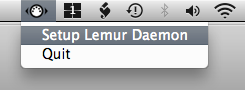
Lemur Daemonアイコンをクリックすると２項目あるメニューが開きます：<br />
￼<br />
<img src="//lemur.no-mania.com/File/C4002.png" alt="" /><br />
<br />
	•	<strong>Setup Lemur Daemon</strong>  DaemonのMIDI接続ブラウザを開きます。詳しくは第８章“ターゲット設定”をご確認下さい。<br />
￼<br />
<br />
	•	<strong>Quit</strong>  Lemur Daemonを終了します。 <br />
<br />
LemurでMIDIを使用するためには、Lemur Daemonが起動している必要があります。Daemonを終了せずにウィンドウを閉じるためには、左上にある小さな×印のアイコンを使用して下さい。<br />
<br />
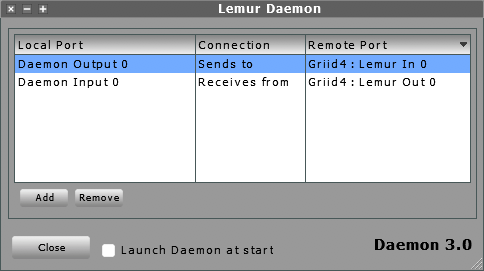
Macの起動時に自動的にDaemonを起動したい場合は、<strong>Launch Daemon at startup</strong>のチェックボックスにチェックを入れて下さい。<br />
<br />
<img src="//lemur.no-mania.com/File/C4003.png" alt="" /><br />
<br />
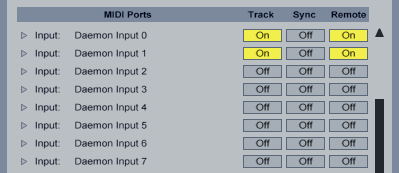
Mac上では、Lemur Daemonが自動的に８つのバーチャルMIDI入力と８つのバーチャルMIDI出力を作成し、Lemurとの接続が可能になります。それらのポートは、Daemon Input／Daemon Outputと判りやすいネーミングになっています。Lemurの入出力と接続が完了すれば、Mac上のどのMIDIアプリケーションとでも通信可能です。<br />
<br />
<img src="//lemur.no-mania.com/File/C4004.png" alt="" /><br />
<br />
<span style="font-size:large">4.2 Windowsでのインストール</span><br />
<br />
 最新のソフトウェアをウェブからダウンロードし、exeファイルをダブルクリック、画面の説明に従ってインストールして下さい。<br />
<br />
初期設定では、プログラムファイル・フォルダの中に“Liine”というフォルダが作成されます（C:\Program Files\Liine）。変更したければBrowseをクリックして他のフォルダを選択して下さい。<br />
<br />
<span style="font-size:large">4.3 Windows上でのLemur Daemon</span><br />
<br />
初期設定では、Lemur Daemonはスタートアップ時に自動的に起動し、デスクトップのSystem Trayに表示されます。<br />
￼<br />
<img src="//lemur.no-mania.com/File/C4005.png" alt="" /><br />
<br />
Lemur Daemonアイコンをクリックすると、２項目あるメニューが開きます：<br />
<br />
	•	<strong>Setup Lemur Daemon</strong>　DaemonのMIDI接続ブラウザを開きます。詳しくは第８章“ターゲット設定”をご確認下さい。 <br />
<br />
	•	<strong>Quit</strong>　Lemur Daemonを終了します。<br />
<br />
L emurでMIDIを使用するためには、Lemur Daemonが起動している必要があります。Daemonを終了せずにウィンドウを閉じるためには、左上にある小さな×印のアイコンを使用して下さい。<br />
<br />
￼<img src="//lemur.no-mania.com/File/C4006.png" alt="" /><br />
<br />
Daemonが自動的に起動するのは変更できます。スタートアップ時に起動して欲しくない場合はLaunch Daemon at Startupチェックボックスのチェックを外して下さい。次回スタートアップ時からは、Daemonが自動起動しません。<br />
<br />
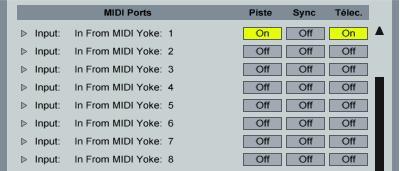
また、Windowsで各種アプリケーションをLemur Daemonと接続するためには、<strong>loopMIDI</strong>や<strong>loopbe</strong>のようなサードパーティ製のバーチャルMIDIポートが必要です。共に無料で、インターネットから簡単にダウンロードできます。<br />
<br />
Lemurでコントロールしたいアプリケーション内で、Lemurが接続されているMIDIポートを選択して下さい。MIDIでの双方向通信、つまり、アプリケーション側からLemurのオブジェクトをコントロールすることも可能ですので、逆方向の通信用に新たなMIDIポートを設定して下さい。入力と出力でポートを分けることにより、フィードバック関連のトラブルを防ぐことが出来ます。<br />
<br />
<img src="//lemur.no-mania.com/File/C4006.png" alt="" /><br />
￼<br />
Lemurの入出力と接続が完了すれば、PC上のどのMIDIアプリケーションとでも通信可能です。<br />
<br />
<img src="//lemur.no-mania.com/File/C4007.png" alt="" />]]></content:encoded>
    <dc:subject>Lemurユーザーマニュアル</dc:subject>
    <dc:date>2012-03-09T11:58:00+09:00</dc:date>
    <dc:creator>DJ MiCL</dc:creator>
    <dc:publisher>NINJA BLOG</dc:publisher>
    <dc:rights>DJ MiCL</dc:rights>
  </item>
  <item rdf:about="https://lemur.no-mania.com/lemur%E3%83%A6%E3%83%BC%E3%82%B6%E3%83%BC%E3%83%9E%E3%83%8B%E3%83%A5%E3%82%A2%E3%83%AB/%E7%AC%AC%EF%BC%95%E7%AB%A0%20-%20lemur%20editor%E3%81%AE%E7%B4%B9%E4%BB%8B">
    <link>https://lemur.no-mania.com/lemur%E3%83%A6%E3%83%BC%E3%82%B6%E3%83%BC%E3%83%9E%E3%83%8B%E3%83%A5%E3%82%A2%E3%83%AB/%E7%AC%AC%EF%BC%95%E7%AB%A0%20-%20lemur%20editor%E3%81%AE%E7%B4%B9%E4%BB%8B</link>
    <title>第５章 - Lemur Editorの紹介</title>
    <description>第５章 - Lemur Editorの紹介

全てのページ作成・修正はLemur Editorで実施されます。テンプレートを作成、変更、保存する、あるいはLemurに転送するためだけにテンプレートを開くのもLemur Editorです。

5.1 大綱
 
Lemur Editorの作業...</description>
    <content:encoded><![CDATA[<span style="font-size:x-large">第５章 - Lemur Editorの紹介</span><br />
<br />
全てのページ作成・修正はLemur Editorで実施されます。テンプレートを作成、変更、保存する、あるいはLemurに転送するためだけにテンプレートを開くのもLemur Editorです。<br />
<br />
<span style="font-size:large">5.1 大綱</span><br />
 <br />
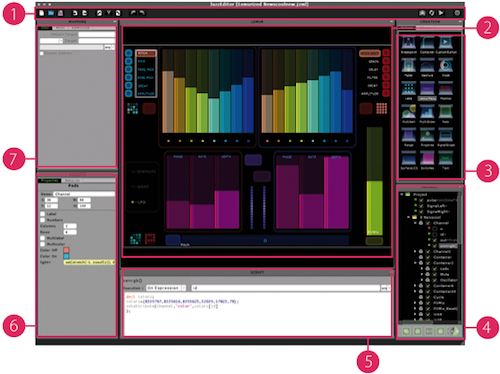
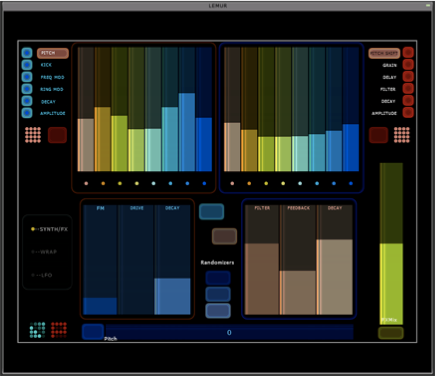
Lemur Editorの作業領域は７つのエリアから構成されます。<br />
<br />
<img src="//lemur.no-mania.com/File/501.png" alt="" /><br />
￼<br />
<strong>1. Header（ヘッダー）</strong>: 基本的な機能のアイコンが配置されています。<br />
<strong> 2. Lemur panel（Lemurパネル）</strong>: ここにオブジェクトを配置しページを構築していきます。<br />
<strong> 3. Creation panel（作成パネル）</strong>: PaletteとLibraryのタブがあります。<br />
<strong> 4. Project panel（プロジェクトパネル）</strong>: テンプレートの現在の構造を組織図で表します。 <br />
<strong>5. Script panel（スクリプトパネル）</strong>: １行スクリプトや長文スクリプトを定義します。<br />
 <strong>6. Objects panel（オブジェクトパネル）</strong>: 選択されたオブジェクトのプロパティや挙動を定義します。<br />
<strong> 7. Mapping panel</strong>（マッピングパネル）: オブジェクトの変数にOSCやMIDIメッセージを割り当てます。<br />
<br />
Lemur Editorの作業領域のレイアウトは自由にカスタマイズできます。パネルを上部のバーのところで選択し、作業領域の別な場所へドラッグして下さい。<br />
<br />
<span style="font-size:large">5.2 Header（ヘッダー）</span><br />
<br />
ヘッダーセクションには、Lemurの基本的な機能への素早いアクセスを目的とした一連のアイコンが並んでいます。<br />
<br />
<img src="//lemur.no-mania.com/File/502.png" alt="" /><br />
<br />
<strong>1. New Template</strong>: 新規テンプレートを開きます。 2. Open Template: 既存のテンプレートを開くためのウィンドウが開きます。<br />
<strong>3. Save Template</strong>: 現在作業中のテンプレートを保存するためのウィンドウが開きます。適当なフォルダを選択して保存しましょう。<br />
<strong>4. Import Module</strong>: 現在開いているページの選択された階層にモジュールを読み込むためのウィンドウが開きます。<br />
<strong>5. Export Selection</strong>: 選択された一連のオブジェクトをモジュールとして保存します。<br />
<strong>6. Copy</strong>: 選択されているものをクリップボードにコピーします。 <br />
<strong>7. Cut</strong>: 選択されているものをクリップボードにカットします。 <br />
<strong>8. Paste</strong>: クリップボードからペーストします。 <br />
<strong>9. Undo</strong>: テンプレートに加えた変更を何度でも取り消せます。<br />
<strong>10. Redo</strong>: 取り消した変更を再実行します。<br />
<br />
<img src="//lemur.no-mania.com/File/503.png" alt="" /><br />
<br />
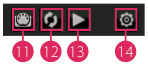
<strong>11. MIDI Mapping</strong>: 現在のテンプレートのMIDIマッピング一覧を開きます。<br />
<strong>12. Synchronization</strong>: Lemurに接続されているときは、Lemurのオブジェクトに加えた変更がLemur Editor上でも反映されます。各オブジェクトに特定の初期状態を持たせたテンプレートを保存したい場合に便利です。<br />
<strong>13. Connection</strong>: ネットワーク上の、テンプレートを転送するなどの目的で接続可能なLemurの一覧を表示します。<br />
<strong>14. Settings</strong>: Lemur Editorの設定メニューを開きます。<br />
<br />
<span style="font-size:large">5.3 Lemur Panel（Lemurパネル）</span><br />
<br />
Lemurパネルはオブジェクトを並べてページを作り上げて行くキャンバスです。サイズは、Lemurのスクリーンサイズ（iPad用：1024x724、iPhone用：480x276、レガシー用：800x600）に準じます。Lemurパネルは、常にプロジェクトパネルで選択されたページを表示します。（プロジェクトパネルの詳細は後述）<br />
<br />
<img src="//lemur.no-mania.com/File/504.png" alt="" /><br />
<br />
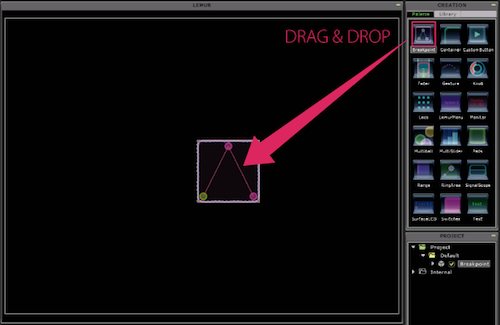
オブジェクトを作成するには、Paletteからアイコンをドラッグ＆ドロップするか、プロジェクトパネルの下部にあるCreate Objectアイコンをクリックしてメニューから選択します。 オブジェクトはマウスで選択して、好きな場所に移動させることが出来ます。また、マウスオーバーするとオブジェクトの角がハイライトされますが、ハイライトされた角を選択してドラッグすることによりリサイズが出来ます。<br />
<br />
シフトを押しながら次々とオブジェクトをクリックしていくことにより、複数のオブジェクトを選択することが出来ます。クリック＆ドラッグで範囲を選択することでも同じ結果を得られます。シフトを押しながら既に選択されたオブジェクトをクリックすると、そのオブジェクトのみ選択から外れます。<br />
<br />
Lemur Editor内のオブジェクトは２通りのモードで入力に反応します。デフォルトのEditモードでは、Lemurパネル内のオブジェクトの状態（例えば、フェーダーキャップの位置）を変更することが出来ませんが、Runモードでは、あたかもLemurを指で操作しているかのように、マウスを使用してこれらを変更することが出来ます。キーボードの「e」を押している間はRunモードになります。Lemurを接続せずにテンプレートをデバッグする際に、とても便利な機能です。<br />
<br />
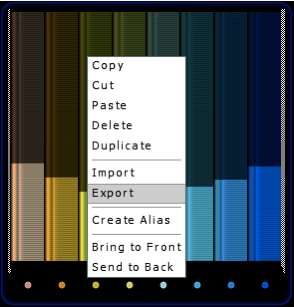
Lemurパネル内のオブジェクトを右クリック（Macの場合はctrl+クリック）することによりコンテキストメニューが開き、そこからもCopyやExportなどの機能を呼び出すことが出来ます。<br />
<br />
<img src="//lemur.no-mania.com/File/505.png" alt="" /><br />
<br />
同じページ内のオブジェクトは重なり合っても問題ありません。基本的には、最後に作成したオブジェクトが、より古いオブジェクトの上に重なります。オブジェクトの重なり順は、Bring to FrontとSend to Backで変更できます。モニターなど一部のオブジェクトは背景を透明にできるので、キャプションやラベルなど情報の見せ方は、かなり高い自由度でアレンジできます。透明オプションがオンになっているときは、オブジェクトの一部だけが不透明になり、裏にあるオブジェクトが見えるようになります。<br />
<br />
Lemurの機能の多くはキーボードショートカットからも操作できます。ショートカットは、マウスオーバーした際にポップアップするツール・ティップスに表示されますが、巻末の付録にも一覧表があります。<br />
￼<br />
<span style="font-size:large">5.4 Creation Panel（作成パネル）</span><br />
<br />
作成パネルは２つのタブから構成されています。Lemurパネルへのアイコンのドラッグ＆ドロップでオブジェクトを作成するためのパレットと、モジュールをドラッグ＆ドロップでLemurパネルに追加したり、Lemurパネルの要素をモジュールとして保存するためのライブラリです。<br />
<br />
<span style="font-size:large">5.4.1 Palette（パレット）</span><br />
<br />
 オブジェクトを作成するには、アイコンをLemurパネルにドラッグ＆ドロップして下さい。<br />
￼<br />
<img src="//lemur.no-mania.com/File/506.png" alt="" /><br />
<br />
後ほど詳しく解説しますが、プロジェクトパネル下部のCreate Objectアイコンをクリックすることによってオブジェクトを作成することもできます。<br />
<br />
<span style="font-size:large">5.4.2 Library（ライブラリ）</span><br />
<br />
ライブラリも同様に機能しますが、ライブラリを使用するためには、まずLemur Editor SettingsからLibraryフォルダへのパスを指定する必要があります。Lemur Editor Settingsは右上の歯車のようなアイコンです。 <br />
<br />
<img src="//lemur.no-mania.com/File/507.png" alt="" /><br />
<br />
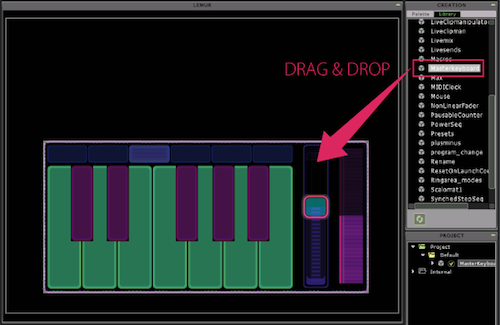
パスの指定が完了したら、フォルダ内のモジュールがライブラリに表示されるようになり、ドラッグ＆ドロップでLemurパネルに配置できるようになります。<br />
<br />
<img src="//lemur.no-mania.com/File/508.png" alt="" />￼<br />
<br />
これは、逆向きにも機能します。選択した複数のオブジェクトをaltを押しながらライブラリにドラッグすることにより、モジュールとして保存されます。<br />
<br />
<span style="font-size:large">5.5 Project panel（プロジェクトパネル） </span><br />
<br />
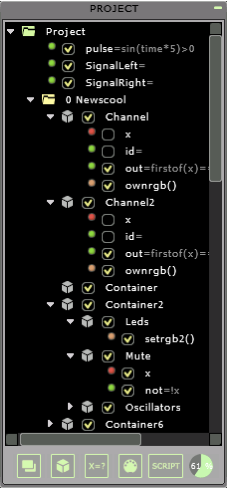
プロジェクトパネルには作業中のテンプレートの全ての要素が組織図の形で表示されます。<br />
<br />
<img src="//lemur.no-mania.com/File/509.png" alt="" />￼<br />
<br />
各要素の左の三角（▷）をクリックするか、要素自体をダブルクリックすることでさらに下の階層を広げたりたたんだりできます。<br />
<br />
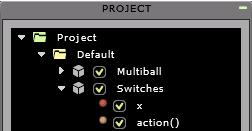
最上層の緑色のフォルダは、作業中のテンプレート自体を指します。黄色のフォルダはテンプレートに含まれた各ページを指します。各ページフォルダは、グレーの立方体で表されたオブジェクトと、さまざまな色の点で表された内蔵の変数、ユーザー定義の変数、関数、カスタムMIDIやスクリプトを含んでいます。後ほど詳しく説明しますが、ユーザー定義の変数や関数、カスタムMIDI、スクリプトなどは、グローバルに使用できるよう、テンプレートフォルダの階層に作成するべき場合もあります。<br />
￼<br />
プロジェクトパネルに表示された各要素は、以下のように色分けされています。<br />
<br />
	•	<strong>赤</strong>　　オブジェクトの主なパラメータ（Faderの場合はx、MultiBallの場合はx、y、zなど） <br />
	•	<strong>オレンジ</strong>　　ユーザーが作成したカスタムMIDIやスクリプト<br />
	•	<strong>緑</strong>　　ユーザー定義の変数<br />
	•	<strong>青</strong>　　ユーザー定義の関数<br />
	•	<strong>グレー</strong>　　内蔵の関数<br />
<br />
 小さなチェックボックスはテンプレート内でとても重要な役割を果たします。チェックがオンになっている場合は、それがひとつの変数であるかオブジェクト全体であるかによらず、MIDIやOSCメッセージがターゲットに送信されます。スクリプトの場合は、スクリプトが実施されるかどうかをチェックボックスで指定できます。<br />
<br />
オブジェクトのメッセージ出力を停止したい理由は、少なくとも２つ考えられます。ひとつは、パソコンから受信したメッセージを表示するためだけにオブジェクトを使用している場合です。例えば、MultiBallオブジェクトを使用して、アプリケーション内で起きていることをLemur上で表示することが出来ます。もうひとつは、オブジェクトの主な変数ではなく、ユーザー定義の変数からメッセージを送信している場合です。この場合、オブジェクトの主な内蔵の変数（例えばx）はユーザー定義の変数から参照されるだけで充分であり、直接メッセージを送信することが不要だからです。この手法は、出力の範囲をスケールしたい場合などによく使用されます。これについては、後ほどの章でより詳しく説明します。<br />
<br />
<img src="//lemur.no-mania.com/File/510.png" alt="" />￼<br />
￼<br />
５つの作成アイコンは、新規ページ、オブジェクト、関数、カスタムMIDIやスクリプトを作成するのに使用して下さい。<br />
<br />
<img src="//lemur.no-mania.com/File/511.png" alt="" />￼<br />
<br />
作成アイコンの右のメモリー・ディスプレイは、作業中のテンプレートが占拠するLemur内蔵メモリの量をパーセンテージで表示します。これは参照のみのアイコンです。<br />
￼<br />
<span style="font-size:large">5.6 Script Panel（スクリプトパネル）</span><br />
<br />
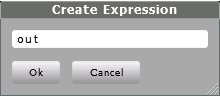
スクリプトパネルには複数の用途があります。まず、プロジェクトパネル下部の作成アイコンを使用してユーザー定義の変数や関数を１行のスクリプトで定義するのに使用できます。例えば、Faderの変数xから、対数を含んだ数式の結果を導き出したかったとします。まずは、数式作成アイコンをクリックし、適当な名前をつけます：<br />
￼<br />
<img src="//lemur.no-mania.com/File/512.png" alt="" />￼<br />
<br />
<img src="//lemur.no-mania.com/File/513.png" alt="" />￼<br />
￼<br />
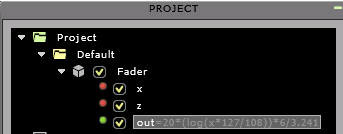
次に、作成した変数を定義する数式を記述します：<br />
<br />
￼<img src="//lemur.no-mania.com/File/514.png" alt="" />￼<br />
<br />
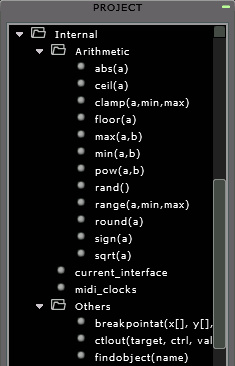
対数関数（log）を使用していますが、これは多数用意されている、複雑なページを作るときに役立つ手頃な内蔵関数のひとつです。内蔵関数と演算子については、第13章のパーサーリファレンスをご参照ください。<br />
<br />
プロジェクトパネルにユーザー定義の変数が表示され、使用する準備が出来ました。<br />
￼<br />
<img src="//lemur.no-mania.com/File/515.png" alt="" />￼<br />
<br />
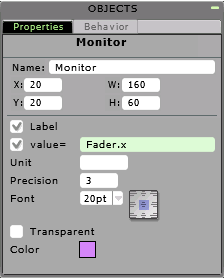
また、スクリプトパネルは一部のユーザーが定義できるオブジェクトパラメータを入力するのにも使用できます。例えば、lightやvalueなどのパラメータです。<br />
￼<br />
<img src="//lemur.no-mania.com/File/516.png" alt="" />￼<br />
￼<br />
<img src="//lemur.no-mania.com/File/517.png" alt="" />￼<br />
<br />
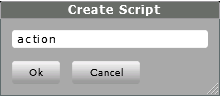
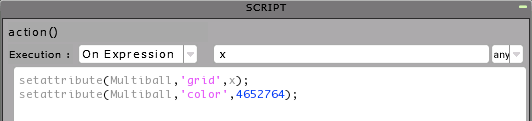
そして、スクリプト作成アイコンをクリックすることで、スクリプトパネルでは長文スクリプトのコードを記述することが出来ます。長文スクリプトは強力な内蔵関数と併せて、特定の場合に特定のタスクを実施するよう、Lemurに指示することが出来ます。この強力な機能のひとつの使用法は、リアルタイムでのオブジェクトの寸法、色、物理法則の設定などの属性を操作することです。 単純な例を挙げると、スイッチの操作がMultiBallのグリッドをオンオフするであったり、OSCやMIDIなどのメッセージを受信したらTextオブジェクトが表示内容を変えるといったスクリプトが作成できます。<br />
<br />
<img src="//lemur.no-mania.com/File/518.png" alt="" />￼<br />
<br />
<img src="//lemur.no-mania.com/File/519.png" alt="" />￼<br />
￼<br />
<img src="//lemur.no-mania.com/File/520.png" alt="" />￼<br />
<br />
<img src="//lemur.no-mania.com/File/521.png" alt="" />￼<br />
<br />
長文スクリプトについては、詳しくは第11章と第12章をご参照ください。<br />
<br />
<span style="font-size:large">5.7 Objects Panel（オブジェクトパネル）</span><br />
<br />
オブジェクトパネルは２つのタブから構成されます。Properties（プロパティ）とBehavior（挙動）です。プロパティタブではLemurオブジェクトの基本的なプロパティを指定し、挙動タブでは物理的なレスポンスを指定します。オブジェクトの全てのパラメータについての詳細は、オブジェクトリファレンスのセクションをご参照ください。<br />
<br />
<span style="font-size:large">5.7.1 Properties（プロパティ）</span><br />
<br />
<img src="//lemur.no-mania.com/File/522.png" alt="" />￼<br />
<br />
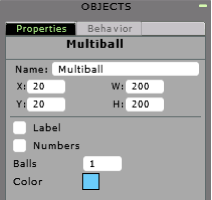
プロパティタブは、色など、主にオブジェクトの見た目を取り扱います。オブジェクトの名前（最大64文字）を命名・変更するのや、数値で詳細にサイズやLemur上の位置を指定するのもここです。その他、プロパティタブが取り扱うプロパティはオブジェクトの種類によって変わります。<br />
<br />
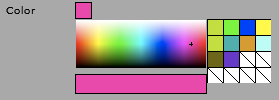
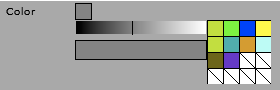
デフォルトでは、オブジェクトの色はColorの横にある正方形の色見本をクリックすることによって表示される二次元のカラーピッカーを使用して指定します。<br />
<br />
<img src="//lemur.no-mania.com/File/523.png" alt="" />￼<br />
<br />
カラーピッカーの右にある４×４のグリッドは、お気に入りの色を保存するためのスロットになっています。カラーピッカー下の横長の色見本からドラッグして、色を保存すれば、次回カラーピッカーを呼び出したときに使用できます。<br />
<br />
Colorの横にある色見本から直接クリック＆ドラッグすることにより、Lemurパネル内のオブジェクトの色を直接その色に変更することも可能です。<br />
￼<br />
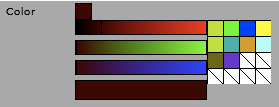
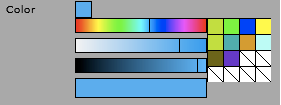
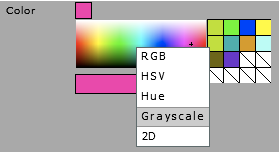
必要に応じて、カラーピッカーを右クリック（Macの場合はctrl＋クリック）することにより、色指定のモードは変更できます。 <br />
<br />
<img src="//lemur.no-mania.com/File/524.png" alt="" />￼<br />
<br />
Grayscale グレースケールのカラーピッカーとなります。<br />
<br />
<img src="//lemur.no-mania.com/File/525.png" alt="" />￼<br />
<br />
RGB 赤・緑・青の調合をスライダーで調整して好きな色を指定するモードです。<br />
<br />
<img src="//lemur.no-mania.com/File/526.png" alt="" />￼<br />
<br />
HSV 色の色相、彩度、明度を調整して色を指定するモードです。<br />
<br />
<img src="//lemur.no-mania.com/File/527.png" alt="" />￼<br />
<br />
Hue シンプルなカラースウォッチを使用して指定するモードです。<br />
<br />
<img src="//lemur.no-mania.com/File/528.png" alt="" />￼<br />
￼<br />
<span style="font-size:large">5.7.2 Behavior（挙動）</span><br />
￼<br />
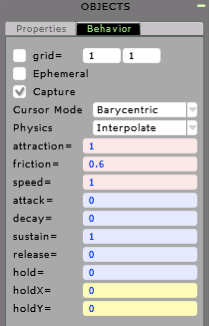
<img src="//lemur.no-mania.com/File/529.png" alt="" />￼<br />
<br />
挙動タブは主にオブジェクトの物理学的な特徴を取り扱います。ここでは、friction（摩擦）やtension（張力）といったパラメータや、オブジェクトの物理学モードなどを指定します。<br />
<br />
<span style="font-size:large">5.8 Mapping Panel （マッピングパネル）</span><br />
<br />
<span style="font-size:large">5.8.1 OSC</span><br />
￼<br />
<img src="//lemur.no-mania.com/File/530.png" alt="" />￼<br />
<br />
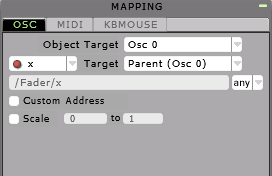
OSCタブでは、各変数のOSCターゲットへの割り当てを定義できます。変数を指定するメニューと、８つのOSCターゲットから接続先を指定するメニューがあります。LemurオブジェクトをOSC経由でコントロールすることについても、このタブで扱われます。<br />
<br />
<span style="font-size:large">5.8.2 MIDI</span><br />
<br />
<img src="//lemur.no-mania.com/File/531.png" alt="" />￼<br />
<br />
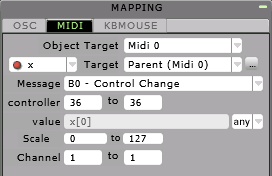
MIDIタブでは、各変数のMIDIメッセージやターゲットを定義できます。LemurオブジェクトをMIDI経由でコントロールすることについても、このタブで扱われます。<br />
￼<br />
<span style="font-size:large">5.9 Settings Menu（設定メニュー）</span><br />
<br />
<span style="font-size:large">5.9.1 Editor</span><br />
<br />
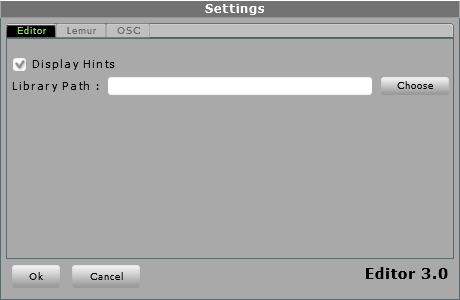
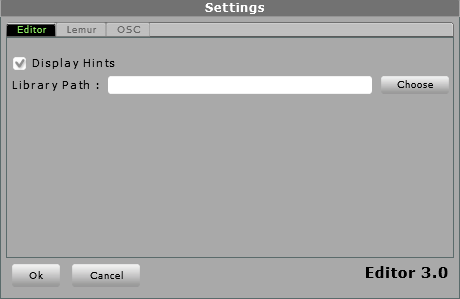
Editorタブは、２つの基本設定を指定します。Display Hintsのチェックボックスでは、マウスオーバーの際にキーボードショートカットを表示するかどうかを指定します。<br />
Library Pathは、モジュールを保存するフォルダへのパスです指定後は、Libraryタブからモジュールをドラッグ＆ドロップで追加できるようになります。<br />
￼<br />
<img src="//lemur.no-mania.com/File/532.png" alt="" />￼<br />
<br />
<span style="font-size:large">5.9.2 Lemur</span><br />
<br />
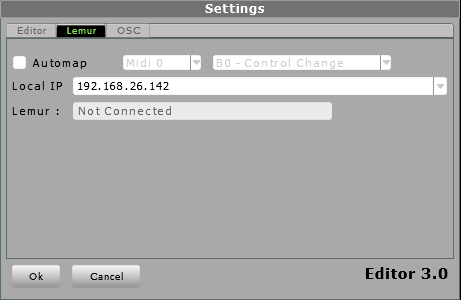
Lemurタブにも２つの設定項目があります。Automapチェックボックスでは、新しいオブジェクトを作成した際にMIDIマッピングの一部を自動的に指定するかどうかを切り替えます。自動的に指定されるターゲットとメッセージはチャックボックスの右のメニューで選択します。<br />
<br />
<img src="//lemur.no-mania.com/File/533.png" alt="" />￼<br />
<br />
Local IPでは、Lemur EditorがLemurに接続する際に使用するコンピュータのローカルIPアドレスを指定します。<br />
<br />
現在接続されているLemurのIPアドレスも表示されます。<br />
<br />
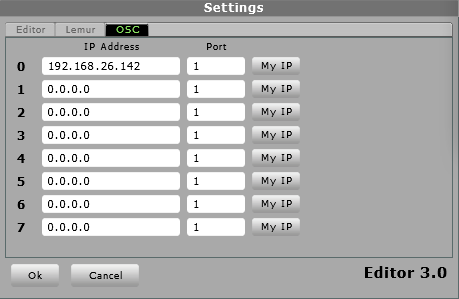
<span style="font-size:large">5.9.3 OSC</span><br />
<br />
Lemur EditorにLemurが接続されている場合、OSCタブでOSCターゲットを指定できます。ここにはLemur側のOSCターゲット設定もミラーリングされます。OSCターゲットは、Lemurからも設定できます。<br />
<br />
<img src="//lemur.no-mania.com/File/534.png" alt="" />￼<br />
<br />
通信したいターゲットのIPアドレスを入力して下さい。Lemur Editorが実行されているのと同じコンピュータ上のアプリであれば、My IPをクリックすることにより、自動的に現在のIPアドレスが入力されます。<br />
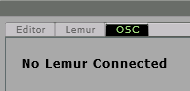
<br />
Lemurに接続されていない場合はOSC関係の設定項目は何も表示されず、Lemurとの接続がないことのみ表示されます。<br />
￼<br />
<img src="//lemur.no-mania.com/File/535.png" alt="" />￼<br />
￼]]></content:encoded>
    <dc:subject>Lemurユーザーマニュアル</dc:subject>
    <dc:date>2012-03-09T11:56:00+09:00</dc:date>
    <dc:creator>DJ MiCL</dc:creator>
    <dc:publisher>NINJA BLOG</dc:publisher>
    <dc:rights>DJ MiCL</dc:rights>
  </item>
  <item rdf:about="https://lemur.no-mania.com/lemur%E3%83%A6%E3%83%BC%E3%82%B6%E3%83%BC%E3%83%9E%E3%83%8B%E3%83%A5%E3%82%A2%E3%83%AB/%E7%AC%AC6%E7%AB%A0%20-%20%E6%9C%80%E5%88%9D%E3%81%AE%E4%B8%80%E6%AD%A9">
    <link>https://lemur.no-mania.com/lemur%E3%83%A6%E3%83%BC%E3%82%B6%E3%83%BC%E3%83%9E%E3%83%8B%E3%83%A5%E3%82%A2%E3%83%AB/%E7%AC%AC6%E7%AB%A0%20-%20%E6%9C%80%E5%88%9D%E3%81%AE%E4%B8%80%E6%AD%A9</link>
    <title>第6章 - 最初の一歩</title>
    <description>第6章 - 最初の一歩

6.1	Lemurの接続

最初の一歩は、Lemur EditorとLemurの接続を確立することです。
ツールバーのConnectボタンをクリックすると、以下のウィンドウが開きます：


ネットワーク接続が正しく設定できていれば（第３章と付録I...</description>
    <content:encoded><![CDATA[<span style="font-size:x-large">第6章 - 最初の一歩</span><br />
<br />
<span style="font-size:large">6.1	Lemurの接続</span><br />
<br />
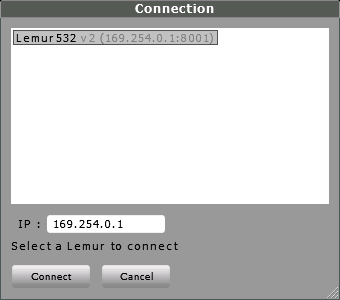
最初の一歩は、Lemur EditorとLemurの接続を確立することです。<br />
ツールバーのConnectボタンをクリックすると、以下のウィンドウが開きます：<br />
<br />
<img src="//lemur.no-mania.com/File/601.png" alt="" /><br />
<br />
<img src="//lemur.no-mania.com/File/602.png" alt="" /><br />
<br />
ネットワーク接続が正しく設定できていれば（第３章と付録Iをご参照ください）、接続されたLemurがIPアドレスと共にリスト表示されます。リストからLemurを選択し、Connectをクリックすれば接続が確立されます。リスト項目のダブルクリックでも同じ結果が得られます。<br />
				<br />
Lemurを接続したばかりであったり、電源を入れたばかりであれば、リストが更新されるまで少しお待ちください。<br />
注）プロジェクトをロードした状態のLemurを、他のプロジェクトを開いた状態のLemur Editorに接続する際はご注意ください。Lemur側のプロジェクトが上書きされます。Lemur EdtiorとLemurを接続すると、必ず、Editorで開かれたプロジェクトがLemurに自動転送されます。<br />
リストの下のIP欄は手動入力も可能で、前回の接続設定が保存されています。Proxy経由での接続にも便利です。<br />
<br />
<img src="//lemur.no-mania.com/File/601.png" alt="" />  <img src="//lemur.no-mania.com/File/603.png" alt="" /><br />
<br />
現在の接続状況はConnectionアイコンに表示されます。再生ボタンは現在接続されているLemurが無いことを意味します。Lemurを接続すると停止ボタンが表示され、それを押すと接続が断たれます。<br />
				     	<br />
<span style="font-size:large">6.2	インターフェースの作成</span><br />
<br />
LemurとLemur Editoが接続されたら、最初のインターフェースを作りましょう。これには、プロジェクト・パネル下部の新規インターフェースボタンを使用します。<br />
<br />
<img src="//lemur.no-mania.com/File/604.png" alt="" /><br />
<br />
<img src="//lemur.no-mania.com/File/605.png" alt="" /><br />
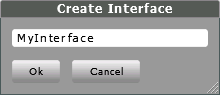
<br />
まず最初に、インターフェースの名称を聞かれます。名称は、自由に設定できます。OKをクリックすれば、新しいインターフェースの完成です。<br />
<br />
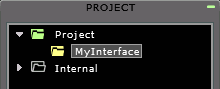
LemurパネルとLemurの画面が黒くなりますが、トラブルではありません。まっさらなインターフェースを作成したためです。作成したインターフェースは、以下のように、プロジェクトパネル内に<strong>黄色</strong>のフォルダとして表示されます。<br />
<br />
<img src="//lemur.no-mania.com/File/606.png" alt="" /><br />
<br />
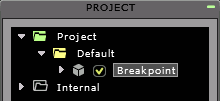
あるいは、最初のオブジェクトを作成することによって、自動的に「Default」という名称のインターフェースを作成することも出来ます。<br />
<br />
<img src="//lemur.no-mania.com/File/607.png" alt="" />						<br />
<br />
<span style="font-size:large">6.3	オブジェクトの作成</span><br />
<br />
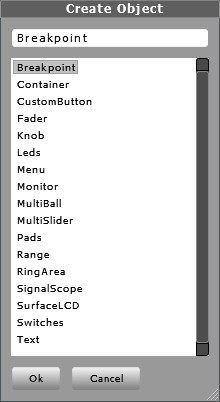
新しいテンプレート・プロジェクトにオブジェクトを追加するには、パレットを使用してオブジェクトをドラッグ＆ドロップするか、プロジェクトパネル下部のオブジェクト作成アイコンを使用して下さい。オブジェクト作成アイコンをクリックすると、使用できるオブジェクトがアルファベット順に並んだリストが表示されます。<br />
<br />
<img src="//lemur.no-mania.com/File/608.png" alt="" /><br />
<br />
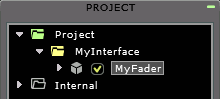
リストからオブジェクトを選択し、任意の名称をつけてOKをクリックすれば作成完了です。初めてのインターフェース作りであれば、まずFaderを作成してみましょう。作成すると、EditorのウィンドウとLemurの左上隅にFaderが現れます。プロジェクトパネルにも表示されます。<br />
<br />
<img src="//lemur.no-mania.com/File/609.png" alt="" /><br />
<br />
この状態でLemurのFaderを操作しても、Lemur Editorには反映されません。<br />
<br />
<img src="//lemur.no-mania.com/File/610.png" alt="" /><br />
<br />
これを変更するには、Synchronizationボタンを使用します。これで、Lemurで実施した操作は全てコンピュータ上にも反映されます。この機能は、将来的な使用のためにプロジェクトを特定の状態で保存したい場合に便利です。<br />
<br />
Faderだけのプロジェクトにそろそろ退屈して来ましたか？ それでは、同じ操作を繰り返してSwitchとMultiballも作成してみましょう。<br />
<br />
今回も同様に、EditorのウィンドウとLemurにそれぞれオブジェクトが表示されます。それだけではありません、プロジェクトパネルの中にも、今度はアルファベット順に整理されて各オブジェクトが現れます。<br />
<br />
<span style="font-size:large">6.4	テンプレート・プロジェクトの保存<br />
</span><br />
<br />
将来的な使用は編集のためにプロジェクトを保存しましょう。ツールバーの保存ボタンを押して、テンプレート・プロジェクトに名称を設定して下さい。<br />
<br />
<img src="//lemur.no-mania.com/File/611.tiff" alt="" /><br />
<br />
<br />
Lemur Editorが作成するファイルは、テンプレート・プロジェクトであろうとモジュールであろうと、ハードディスク上に保存されます。テンプレート・プロジェクトの拡張子は.jzmlで、モジュールの拡張子は.jzlibです。<br />
 <br />
<img src="//lemur.no-mania.com/File/612.tiff" alt="" /><br />
<br />
それでは、“開く”ボタンを押して、先ほどのテンプレート・プロジェクトを再び呼び出しましょう。接続ボタンの状態が変わりますが、これは通常の動作です。保存されたテンプレート・プロジェクトを開いた場合や、新規作成した場合は、Lemur EditorとLemurとの接続が解除されます。<br />
				<br />
再度接続すると、Lemur Editorに読み込まれたテンプレート・プロジェクトが自動的にLemurに転送されて、Lemur上に読み込まれていたテンプレートを上書きします。テンプレート・プロジェクトを閉じる際には、保存するのを忘れないようにしましょう。<br />
<br />
Lemurにテンプレート・プロジェクトが読み込まれたら、Lemur Editorを終了しても問題ありません。設定されたOSCターゲットに接続し、OSCデータ通信をする準備は完了です。テンプレート・プロジェクトでMIDIを使用している場合は、Lemur Daemonも起動している必要があります。<br />
<br />
<span style="font-size:large">6.5	Lemur上でのテンプレート・プロジェクトの保存<br />
</span><br />
<br />
Lemurにも、転送されたテンプレート・プロジェクト用の記憶スペースがありますので、必要なものは保存しておくように指示すると良いでしょう。これで、完成したテンプレート・プロジェクトを使用するためだけにLemur Editorを開く必要はありません。<br />
<br />
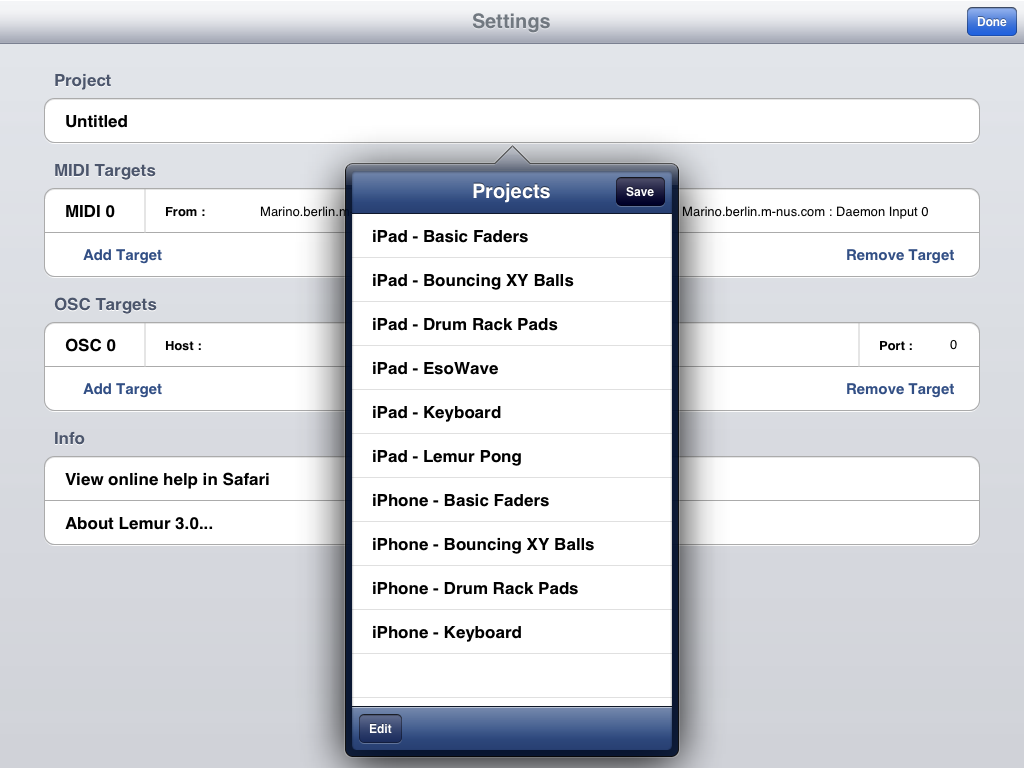
Lemur内で、Settingsメニューに行き、プロジェクトリストをタップして下さい。Lemurに記憶されたテンプレート・プロジェクトの一覧が表示されます。<br />
<br />
<a href="//lemur.no-mania.com/File/613.png" target="_blank"><img src="//lemur.no-mania.com/Img/1333182760/" border="0" alt="" /></a><br />
<br />
テンプレート・プロジェクトを保存するには、Saveをタップして下さい。そうすると、プロジェクトの名称を設定する画面が現れます。名称を設定すれば、先ほどの一覧にテンプレート・プロジェクトが表示されます。読み込むにはテンプレート・プロジェクトをタップします。また、Editをタップすることにより、テンプレート・プロジェクトを削除することもできます。<br />
<br />
<span style="font-size:large">6.6	オブジェクトの見た目を変更する</span><br />
<br />
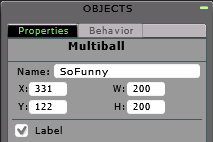
まずは、Faderのサイズをより大きく変更してみましょう。Faderの右下をクリック＆ドラッグして、より長く、幅も広くしてみましょう。Propertiesウィンドウ内でもWidthとHeightのパラメーターが変更されます。また、Propertiesウィンドウ内でパラメーターを変更することにより、オブジェクトの位置やサイズを変更することも可能です。Propertiesタブでは、他に色を変更することや、オブジェクトの名称を変更することも可能です。Lemur上にオブジェクトの名称を表示したい場合は、Labelチェックボックスをオンにして下さい。<br />
<br />
<img src="//lemur.no-mania.com/File/614.png" alt="" /><br />
<br />
<img src="//lemur.no-mania.com/File/615.png" alt="" /><br />
<br />
<span style="font-size:large">6.7	Groups（グループ）</span><br />
<br />
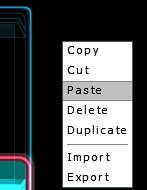
Faderを２つに増やすのは、コピー＆ペーストで簡単に出来ます。<br />
<br />
<img src="//lemur.no-mania.com/File/616.png" alt="" />　<img src="//lemur.no-mania.com/File/617.png" alt="" /><br />
<br />
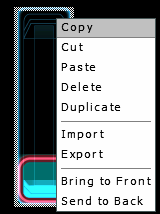
Faderを右クリック（MacはCommandクリック）するとコンテキストメニューが表示されますので、コピーを選択して下さい。次に、Lemurパネルの背景を右クリックしてペーストを選択します。ツールバーのアイコンから、あるいはショートカット、そしてAlt（MacはOption）を押しながらのドラッグ＆ドロップでも同様の操作が可能です。<br />
<br />
複製されたFaderをドラッグして、最初のFaderの横に配置してみましょう。<br />
<br />
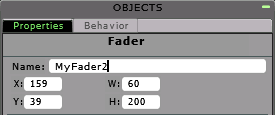
Propertiesタブを確認すると、名称による競合が起きないように、新しいFaderがFader2などと命名されていることが確認できます。OSCマッピングをはじめ、オブジェクトの名称は各種機能から参照されますので、これは非常に重要です。このため、コンテナ（後述）に含まれたオブジェクトを除き、Lemur上では２つのオブジェクトが同じ名称をとることは出来ません。<br />
<br />
もちろん、PropertiesタブのName欄に好きな文字列を入力して、任意の名称に変更することも可能です。<br />
<br />
<img src="//lemur.no-mania.com/File/618.png" alt="" /><br />
<br />
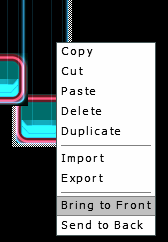
重なり合ったオブジェクトについては、Lemur Editorにて重ね順を指定することが出来ます。オブジェクトを選択、右クリックして表示されるメニューからBring to Frontで最前面に、Send to Backで最背面に移動することが出来ます。<br />
<br />
<img src="//lemur.no-mania.com/File/619.png" alt="" /><br />
<br />
色を変更したい場合は、それぞれのFaderを選択して変更することも可能ですが、全く同じ色を指定するのはなかなか難しいので、２つのオブジェクトを選択範囲で囲んで、両方が選択された状態にしてから変更しましょう。<br />
<br />
<img src="//lemur.no-mania.com/File/620.png" alt="" /><br />
<br />
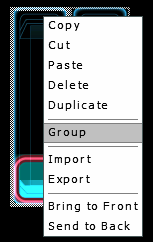
複数のオブジェクトが選択された状態で右クリックし、Groupを選ぶことにより、オブジェクトを恒久的にグループすることが出来ます。<br />
<br />
<img src="//lemur.no-mania.com/File/621.png" alt="" /><br />
<br />
<img src="//lemur.no-mania.com/File/622.png" alt="" /><br />
<br />
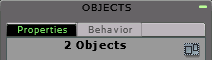
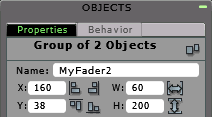
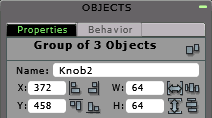
オブジェクトが複数選択されている場合にはPropertiesタブにもグループ・コマンドが表示されます。グループされたオブジェクトは、常にひとつのオブジェクトを選択することにより全体が選択された状態になります。グループをダブルクリックするとグループのPropertiesタブが表示されます。異なる種類のオブジェクトもグループ可能なため、Propertiesタブに表示されるのは、グループに含まれる全てのオブジェクトに共通の項目だけです。この状態でカラー・ピッカーから紫色を指定すれば、全てのオブジェクトが同じ紫色になります。グループを解除するUngroupもPropertiesタブにあります。<br />
<br />
複数項目を選択、またはグループを選択すると、レイアウトに関係のあるコマンドがPropertiesタブに表示されます。<br />
<br />
<img src="//lemur.no-mania.com/File/623.png" alt="" /><br />
 <br />
レイアウト関係のコマンド:<br />
・左に揃える、右に揃える<br />
・上に揃える、下に揃える<br />
・幅を揃える<br />
・高さを揃える<br />
<br />
グループを選択する際にクリックしたオブジェクトを基準に揃えます。レイアウトを微調整する際にとても便利な機能です。少し実験してみると、この機能の仕組みについてより深く理解できるでしょう。何かを元に戻したい場合は、いつでもUndoを使用することが出来ます。<br />
<br />
<img src="//lemur.no-mania.com/File/624.png" alt="" /><br />
<br />
３つ以上のオブジェクトを選択するか、３つ以上のオブジェクトが含まれたグループを選択すると、さらに２つの追加コマンドが現れます。<br />
<br />
<strong>水平方向に分布する</strong> <br />
左右の端のオブジェクトを基準に、全てのオブジェクトを、水平方向に均等に分布します。.<br />
<strong>垂直方向に分布する </strong><br />
縦方向に同様の操作をします。<br />
<br />
<span style="font-size:large">6.8	オブジェクトの挙動を設定 </span><br />
<br />
それでは、Lemurオブジェクトの最も強力な機能のひとつ、設定可能なオブジェクトの挙動を見てみましょう。Multiballをマウスで選択し、Behaviorタブを見て下さい。<br />
<br />
<img src="//lemur.no-mania.com/File/625.png" alt="" /><br />
<br />
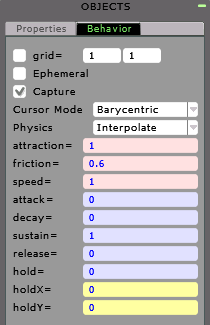
Physicsメニューには、ボールの挙動を定義するモードが３つあります。None（無し）に設定すると、ボールは直ちに指先の位置に移動し、そこにとどまります。また、タッチスクリーンに乗せたまま指を動かすとボールはすぐに追従し、指を離せばすぐにそこで停止します。<br />
<br />
デフォルトのモードはInterpolateです。まずは、そのモードになっているか確認して下さい。<br />
<br />
<img src="//lemur.no-mania.com/File/626.png" alt="" /><br />
<br />
Lemurの画面上で、Multiballの内側でボール以外をどこかタッチして下さい。Attractionパラメータの設定次第で、ボールは吸い付くように指に向かうはずです。もう少しゆっくり移動するようにAttratctionを調整してみましょう。0.1にして、もう一度試してみてください。先ほどよりゆっくりと追従するはずです。<br />
<br />
では、最後に残ったMass-Springを試してみましょう。<br />
<br />
<img src="//lemur.no-mania.com/File/627.png" alt="" /><br />
<br />
Attractionを1.0に、Frictionを0.2に設定してみてください。<br />
<br />
<img src="//lemur.no-mania.com/File/628.png" alt="" /><br />
<br />
それでは、ボールを動かしてみてください。ボールは壁にあたり跳ね返りながら、次第にゆっくりになるでしょう。Mass-SpringモードはInterpolateモードに似ていますが、ボールの摩擦を調整できるのと、壁にあたり跳ね返ることができます。また、場合によっては、停止するまでに振動することもあります。また、Speedパラメータを使用してボールの速度を調整することもできます。<br />
<br />
Physicsパラメータは僅かな努力で複雑な時変する値を生成したいときに最適です。後ほど、他のオブジェクトのPhysicsプロパティを調整することで得られるさらに面白い効果をご紹介します。<br />
<br />
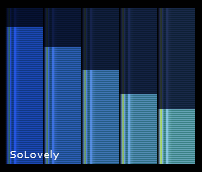
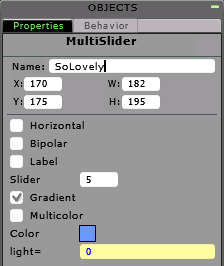
もうひとつ例として、MultiSliderオブジェクトを作成し、スライダーを５本に、名称をSoLovelyに設定してください。<br />
<br />
<img src="//lemur.no-mania.com/File/629.png" alt="" /><br />
<br />
<img src="//lemur.no-mania.com/File/630.png" alt="" /><br />
<br />
続いて、ページ内の空いている領域に移動し、ひとつひとつのスライダーを操作しやすい大きさにリサイズしてください。<br />
<br />
デフォルトでは、MultiSliderは力学的な挙動を示しません。単純に指の動きを追従し、離したところで停止します。<br />
<br />
<img src="//lemur.no-mania.com/File/631.png" alt="" /><br />
<br />
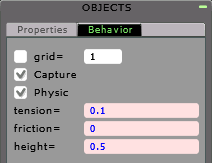
Behaviorパネルに行き、Physicチェックボックスをオンにしてください。また、Tensionを0.1に、Frictionを0に設定してください。今度は全く別の挙動になります。少しでも動かせば永久に振動を続けます。まるでお互いがバネでつながれたかのように、Heightパラメータで定義された値を中心にオシレートします。<br />
<br />
これもまた、本当に軽く表面に触れているだけです。詳しくはオブジェクト・リファレンスをご参照ください。<br />
<br />
<img src="//lemur.no-mania.com/File/632.png" alt="" /><br />
<br />
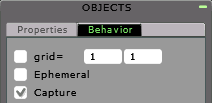
さて、MultiBallに戻りましょう。BehaviorタブのCaptureパラメータは、指を使ってコントロールする際の操作感に大きく影響します。Captureモードの違いは、オブジェクト境界線の内側に指がある間は特に影響ありません。しかし、ひとたび境界線の外に指を出すと、例えばCaptureがoffのときには、ボールの操作はそこで終了します。Captureがonの場合は、引き続き、ボールは指の位置に従って動き続けます。たとえ指が他のオブジェクトの上を通過しようとも、さらにページを変更しようとも、ボールは指に引っ張られて動き続けます。また、その間、指が他のオブジェクトを動かすことはありません。モードを切り替えながらいろいろ試していただければ２つのモードの違いはすぐに理解できると思います。<br />
<br />
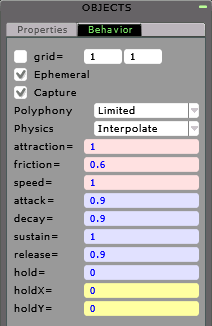
MultiBallは実に複雑な生命体です。明るさのパラメータ、あるいはZ変数にはADSR+Hエンベロープが対応します。シンセサイザーなどを使用する方はエンベロープを使用したことがあるかもしれません。時間ごとに変化するパラメータを事前に定義しておくことが可能な機能です。<br />
<br />
MultiBallのADSRはシンセサイザーなどのそれと全く同じように動作します。Lemurを触ると、ボールの明るさはAttackで設定した時間をかけて徐々にフェード・インし、Sustainレベルまで一定時間をかけてDecayし、指を離せばReleaseタイムに従ってフェード・アウトします。<br />
<br />
ADSRエンベロープに対応したオブジェクト（現状はMultiBallとPadのみ）はHoldパラメータも設定できます。サスティーン・ペダルと同じように働き、その値が１である間はオブジェクトの状態を凍結します。Holdパラメータを他のオブジェクトの状態で操作すると面白い効果が得られますが、そのような用法については後ほど解説します。<br />
<br />
<img src="//lemur.no-mania.com/File/633.png" alt="" /><br />
<br />
上図は明るさのADSRの一例です。エンベロープを使用するためには、Ephemeralモードがオンになっている必要がありますのでご留意ください。Ephemeralモードでは、ボールはLemurをタッチしたときに現れ、指を離すと消滅します。<br />
<br />
ソフトウェア側のパラメータがいくつかの値にクォンタイズされているなど、オブジェクトの解像度をフルに使いたくない場合もあるでしょう。変数や数式を利用すればOSCやMIDIで送られるデータをクォンタイズすることがは可能ですが、それだけだとオブジェクトの動きにクォンタイズ結果のステップは反映されません。<br />
<br />
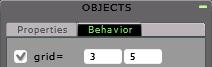
そのためには、Gridパラメータを使用します。このパラメータは複数のオブジェクトで有効で、そのオブジェクトの動作を数段かいのステップにクォンタイズします。ステップの数をフィールドに入力して使用します。先ほどのMultiBallで試してみましょう。X軸のフィールドに３、Y軸のフィールドに５を入力してから、Gridチェックボックスをオンにしてください。<br />
<br />
<img src="//lemur.no-mania.com/File/634.png" alt="" /><br />
<br />
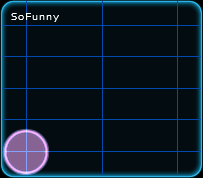
この状態でオブジェクトを見てみると、MultiBallの範囲内にグリッドが表示され、ボールの動作もグリッドの交差点に限定されます。<br />
<br />
<img src="//lemur.no-mania.com/File/635.png" alt="" /><br />
<br />
もちろん、MultiBallオブジェクトによって生成されるX変数、Y変数の値もそれぞれ３ステップ (0.000, 0.5000, 1.000)と５ステップ (0, 0.25, 0.5, 0.75, 1)にクォンタイズされます。<br />
<br />
<span style="font-size:large">6.9	コンテナを使用する</span><br />
<br />
次に、視覚的にフェーダーと仕切るために、いくつかのオブジェクトをコンテナに入れてみましょう。MultiBallとSwitchを囲んで選択し、右クリックからCutを選んでください。選択された２つのオブジェクトが消えます。といっても、完全に消滅したわけではなく、Lemur Editorのクリップボードにコピーされた状態です。<br />
<br />
<img src="//lemur.no-mania.com/File/636.png" alt="" /><br />
<br />
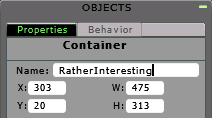
オブジェクト作成アイコンをクリックしてContainerを選択するか、パレットからドラッグ＆ドロップしてください。続いて名称を設定し、フェーダーの横に配置してください。右半分を完全に埋める程度にリサイズしましょう。<br />
<br />
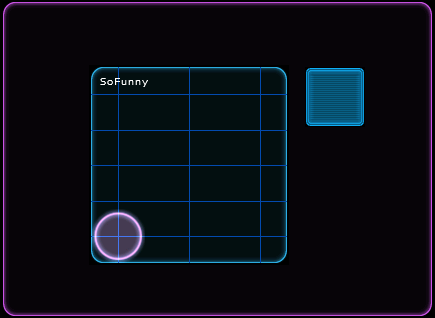
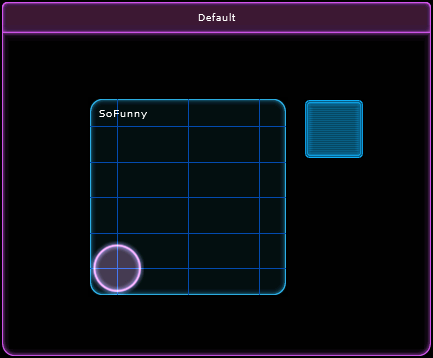
さらに、コンテナを右クリックして、Pasteを選択してください。これで、先ほどカットした２つのオブジェクトがコンテナの中に収容されます。<br />
<br />
<img src="//lemur.no-mania.com/File/637.png" alt="" /><br />
<br />
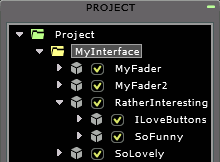
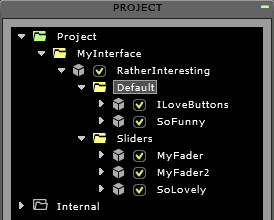
さて、プロジェクトパネルに目を移し、これがどういうふうに反映されているか確認しましょう。プロジェクトパネルでコンテナの中身を確認するためには、横にある三角形をクリックしてコンテナのディレクトリを展開します。コンテナに内包された２つのオブジェクトは、ひとつ低い階層に整理されていることが確認できます。<br />
<br />
<img src="//lemur.no-mania.com/File/638.png" alt="" /><br />
<br />
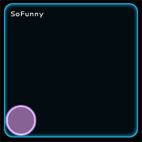
コンテナを使用すると、コンテナに内包されたオブジェクト変数のアドレスに影響があります。コンテナ内においては、内包されたオブジェクトのローカルな名称に変更はありません。しかし、コンテナの外から見るとそれぞれRatherInterestin.ILoveButtonsとRatherInteresting.SoFunnyというアドレスで参照されます。少し難しく感じて来ましたか？　それは現時点では当然のことです。この点については後ほどさらに解説します。<br />
<br />
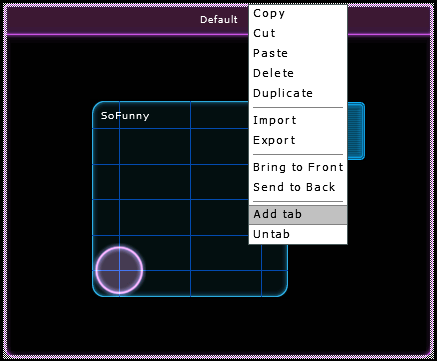
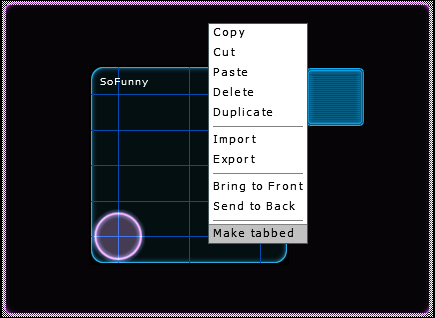
コンテナはタブにも対応していて、新たにタブを追加することができます。タブをオンにするためには、コンテナを右クリックして、Make tabbedを選択します。<br />
<br />
<img src="//lemur.no-mania.com/File/639.png" alt="" /><br />
<br />
<img src="//lemur.no-mania.com/File/640.png" alt="" /><br />
<br />
新しいタブの作成は、Add tabを使用します。<br />
<br />
<img src="//lemur.no-mania.com/File/641.png" alt="" /><br />
<br />
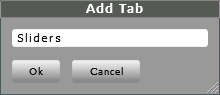
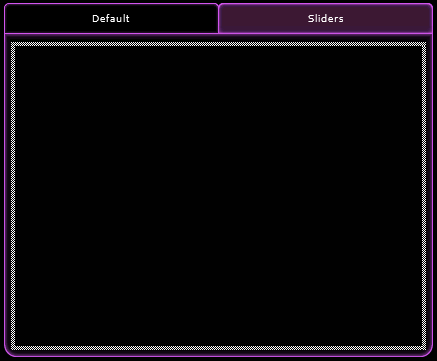
タブの名称を設定するウィンドウが表示されますので、ここでは仮にSlidersと命名してください。<br />
<br />
<img src="//lemur.no-mania.com/File/642.png" alt="" /><br />
<br />
<img src="//lemur.no-mania.com/File/643.png" alt="" /><br />
<br />
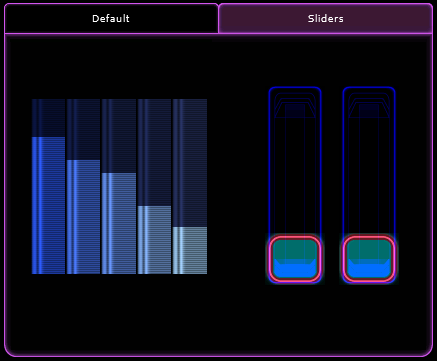
続いて、コンテナの外に残っているオブジェクトを選択し、新しく作ったタブの中にカット＆ペーストで移動しましょう。<br />
<br />
<img src="//lemur.no-mania.com/File/644.png" alt="" /><br />
<br />
プロジェクトパネル内では、ひとつひとつのタブがコンテナオブジェクトに内包されたフォルダとして表示されます。Lemur Editor内でタブを切り替えるためには、プロジェクトパネル内にて目的のタブ（フォルダ）をクリックするか、キーボードの「e」を押してRun Modeに切り替えてからオブジェクトのタブをクリックします。<br />
<br />
<img src="//lemur.no-mania.com/File/645.png" alt="" /><br />
<br />
タブの順序を変更するには、変更したタブが表示されている状態でコンテナ内を右クリックし、Bring upまたはBring downを使用します。<br />
<br />
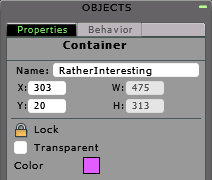
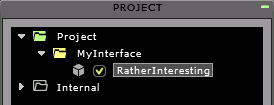
オブジェクト数の多いテンプレートはプロジェクトパネル内も混雑して全体像が把握しにくくなります。そのような場合は、コンテナのロック機能を使用するのもひとつの方法です。RatherInterestingコンテナで実際に試してみましょう。コンテナのPropertiesタブにて、ロックのアイコンをクリックしてください。これでプロジェクトパネル内のコンテナはロックされ、オブジェクトのある階層は表示されなくなります。<br />
<br />
<img src="//lemur.no-mania.com/File/646.png" alt="" /><br />
<br />
ロックされたコンテナは内容しているタブやオブジェクトをプロジェクトパネルに表示しません。同時に、内包されているオブジェクトも編集できなくなります。コンテナの中身に変更を加えたい場合は、再びロックアイコンをクリックしてコンテナをアンロックしてください。<br />
<br />
<img src="//lemur.no-mania.com/File/647.png" alt="" /><br />
<br />
<span style="font-size:large">6.10	モジュールのインポートとエキスポート</span><br />
<br />
プロジェクトの一部を将来的に再利用したい場合もありえるでしょう。そのような場合は、ツールバーにあるモジュールのインポートと選択範囲のエキスポートを利用します。どんなモジュールでも編集中のページに読み込んで追加することが可能です。また、複数のオブジェクトをどのように選択しても、それらを１つのモジュールとして保存することが可能です。モジュール・ファイルの拡張子は.jzlibです。<br />
<br />
<img src="//lemur.no-mania.com/File/648.png" alt="" /><br />
<br />
インポートとエキスポートはコンテキストメニュー（右クリック）から使用することも出来ます。また、Lemur Editorの環境設定でライブラリへのパスを指定してある場合は、Alt（Option）を押しながら選択したオブジェクトをLibraryパネルにドラッグ＆ドロップするこによって新しいモジュールとして保存することも可能です。<br />
<br />
プロジェクトの一部をモジュールとしてエキスポートする際は、モジュールに含まれない変数や数式に依存していないか、注意が必要です。このような問題を回避する目的で、モジュールを作成する際は、それらのオブジェクトをコンテナに内包し、参照する変数や数式もコンテナ内でローカルに定義することが推奨されます。グローバルに定義された変数や数式はモジュールと一緒にエキスポートされませんので、エキスポートされたモジュールの正常な機能が損なわれます。]]></content:encoded>
    <dc:subject>Lemurユーザーマニュアル</dc:subject>
    <dc:date>2012-03-09T11:50:00+09:00</dc:date>
    <dc:creator>DJ MiCL</dc:creator>
    <dc:publisher>NINJA BLOG</dc:publisher>
    <dc:rights>DJ MiCL</dc:rights>
  </item>
  <item rdf:about="https://lemur.no-mania.com/lemur%E3%83%A6%E3%83%BC%E3%82%B6%E3%83%BC%E3%83%9E%E3%83%8B%E3%83%A5%E3%82%A2%E3%83%AB/%E4%BB%98%E9%8C%B2%EF%BC%91%E3%80%80%E3%82%AD%E3%83%BC%E3%83%9C%E3%83%BC%E3%83%89%E3%82%B7%E3%83%A7%E3%83%BC%E3%83%88%E3%82%AB%E3%83%83%E3%83%88">
    <link>https://lemur.no-mania.com/lemur%E3%83%A6%E3%83%BC%E3%82%B6%E3%83%BC%E3%83%9E%E3%83%8B%E3%83%A5%E3%82%A2%E3%83%AB/%E4%BB%98%E9%8C%B2%EF%BC%91%E3%80%80%E3%82%AD%E3%83%BC%E3%83%9C%E3%83%BC%E3%83%89%E3%82%B7%E3%83%A7%E3%83%BC%E3%83%88%E3%82%AB%E3%83%83%E3%83%88</link>
    <title>付録１　キーボードショートカット</title>
    <description> </description>
    <content:encoded><![CDATA[<img src="//lemur.no-mania.com/File/Appendix1.jpg" alt="" />]]></content:encoded>
    <dc:subject>Lemurユーザーマニュアル</dc:subject>
    <dc:date>2012-03-09T11:10:18+09:00</dc:date>
    <dc:creator>DJ MiCL</dc:creator>
    <dc:publisher>NINJA BLOG</dc:publisher>
    <dc:rights>DJ MiCL</dc:rights>
  </item>
  <item rdf:about="https://lemur.no-mania.com/lemur%E3%83%A6%E3%83%BC%E3%82%B6%E3%83%BC%E3%83%9E%E3%83%8B%E3%83%A5%E3%82%A2%E3%83%AB/%E4%BB%98%E9%8C%B2%EF%BC%92%E3%80%80%E3%82%AA%E3%83%96%E3%82%B8%E3%82%A7%E3%82%AF%E3%83%88%E3%82%A2%E3%83%88%E3%83%AA%E3%83%93%E3%83%A5%E3%83%BC%E3%83%88">
    <link>https://lemur.no-mania.com/lemur%E3%83%A6%E3%83%BC%E3%82%B6%E3%83%BC%E3%83%9E%E3%83%8B%E3%83%A5%E3%82%A2%E3%83%AB/%E4%BB%98%E9%8C%B2%EF%BC%92%E3%80%80%E3%82%AA%E3%83%96%E3%82%B8%E3%82%A7%E3%82%AF%E3%83%88%E3%82%A2%E3%83%88%E3%83%AA%E3%83%93%E3%83%A5%E3%83%BC%E3%83%88</link>
    <title>付録２　オブジェクトアトリビュート</title>
    <description>オブジェクトのアトリビュートはsetattribute(オブジェクト名,’アトリビュート名’,値）関数、またはOSCコマンド/OSCアドレス/オブジェクト名＠アトリビュート名 値で変更できます。OSCコマンドの例：/Container/Fader@grid 1


このリストはgetatt...</description>
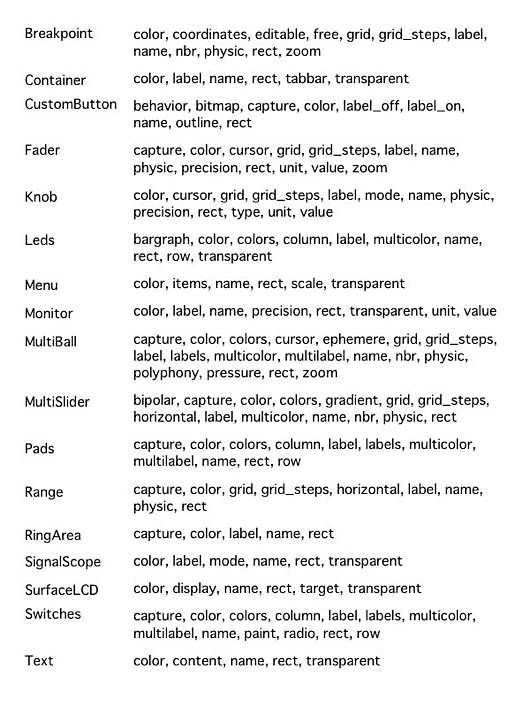
    <content:encoded><![CDATA[オブジェクトのアトリビュートは<strong>setattribute(オブジェクト名,’アトリビュート名’,値）</strong>関数、またはOSCコマンド<strong>/OSCアドレス/オブジェクト名＠アトリビュート名 値</strong>で変更できます。OSCコマンドの例：/Container/Fader@grid 1<br />
<br />
<img src="//lemur.no-mania.com/File/Appendix2.jpg" alt="" /><br />
<br />
このリストはgetattributelist(オブジェクト名)で呼び出されるリストと同じです。getattributeとsetattribute関数を使用してこれらの情報を得たり変更したりします。]]></content:encoded>
    <dc:subject>Lemurユーザーマニュアル</dc:subject>
    <dc:date>2012-03-09T11:08:13+09:00</dc:date>
    <dc:creator>DJ MiCL</dc:creator>
    <dc:publisher>NINJA BLOG</dc:publisher>
    <dc:rights>DJ MiCL</dc:rights>
  </item>
  <item rdf:about="https://lemur.no-mania.com/lemur%E3%83%A6%E3%83%BC%E3%82%B6%E3%83%BC%E3%83%9E%E3%83%8B%E3%83%A5%E3%82%A2%E3%83%AB/%E4%BB%98%E9%8C%B2%EF%BC%93%E3%80%80%E3%82%AA%E3%83%96%E3%82%B8%E3%82%A7%E3%82%AF%E3%83%88%E3%81%AE%E5%A4%89%E6%95%B0">
    <link>https://lemur.no-mania.com/lemur%E3%83%A6%E3%83%BC%E3%82%B6%E3%83%BC%E3%83%9E%E3%83%8B%E3%83%A5%E3%82%A2%E3%83%AB/%E4%BB%98%E9%8C%B2%EF%BC%93%E3%80%80%E3%82%AA%E3%83%96%E3%82%B8%E3%82%A7%E3%82%AF%E3%83%88%E3%81%AE%E5%A4%89%E6%95%B0</link>
    <title>付録３　オブジェクトの変数</title>
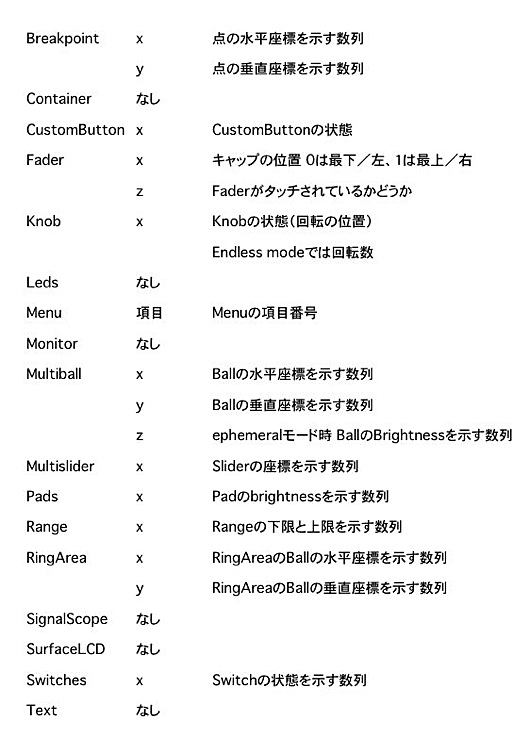
    <description>オブジェクトの変数はドットを用いた表記（例：Fader.z）でアクセスでき、アサインメント演算子を用いて設定できます（例：Fader.x=1）。


...</description>
    <content:encoded><![CDATA[オブジェクトの変数はドットを用いた表記（例：Fader.z）でアクセスでき、アサインメント演算子を用いて設定できます（例：Fader.x=1）。<br />
<br />
<img src="//lemur.no-mania.com/File/Appendix3.jpg" alt="" /><br />
]]></content:encoded>
    <dc:subject>Lemurユーザーマニュアル</dc:subject>
    <dc:date>2012-03-09T11:07:32+09:00</dc:date>
    <dc:creator>DJ MiCL</dc:creator>
    <dc:publisher>NINJA BLOG</dc:publisher>
    <dc:rights>DJ MiCL</dc:rights>
  </item>
</rdf:RDF>